
通知メール・プッシュ通知設定と、チャットアプリとの連携手順をご説明いたします。
目次
▶︎通知メール・プッシュ通知設定
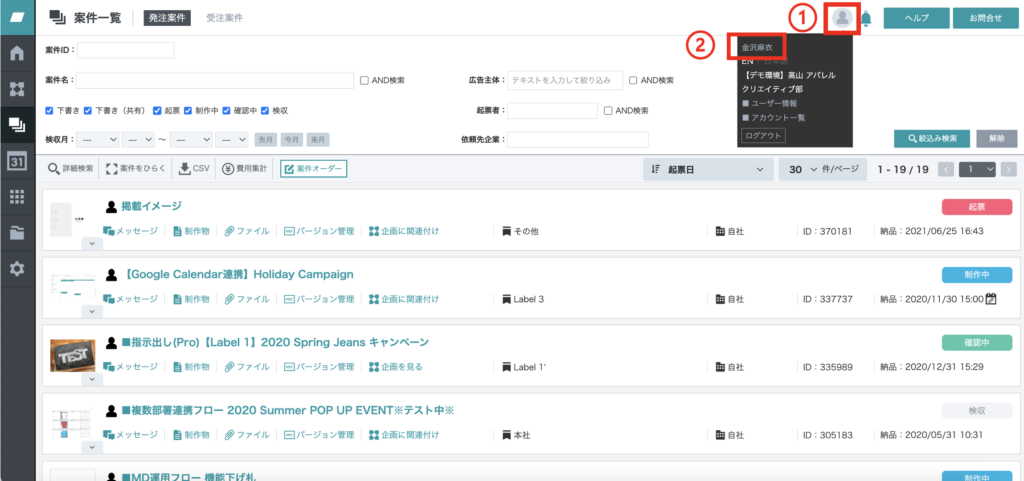
- AdFlow画面右上の人型アイコンにマウスを合わせる。
- ご自身のアカウント名をクリック。
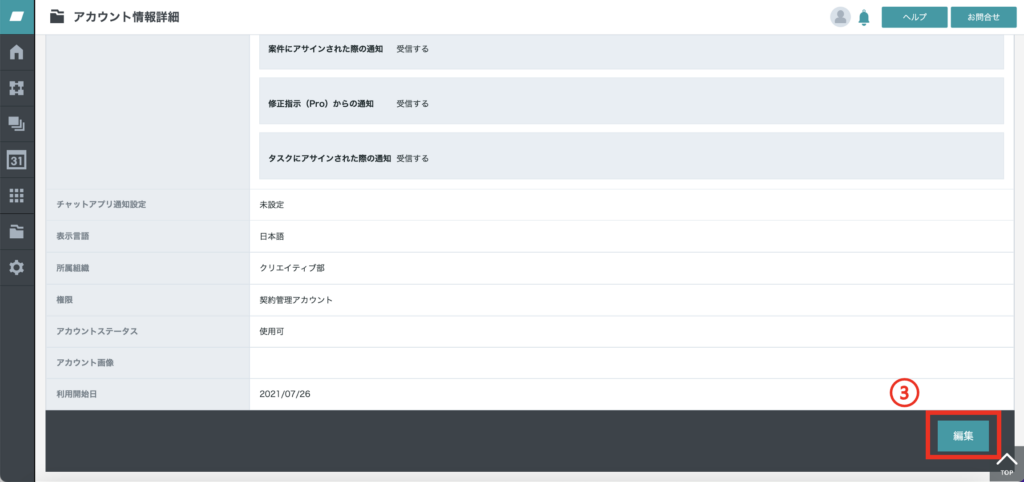
- 「アカウント情報詳細」画面をスクロールし、右下の「編集」をクリック。

- 「通知メール受信設定」「プッシュ通知設定」それぞれ通知メールを受け取りたい項目にチェックを入れる。
- 右下の「確認」をクリック。
- 入力情報の確認画面を確認し、右下の「登録」をクリック。(下の図にはありませんが、必ず実行してください。)
▶︎Slack連携方法
Slack側とAdFlow側それぞれの設定がございます。
■Slack側の設定
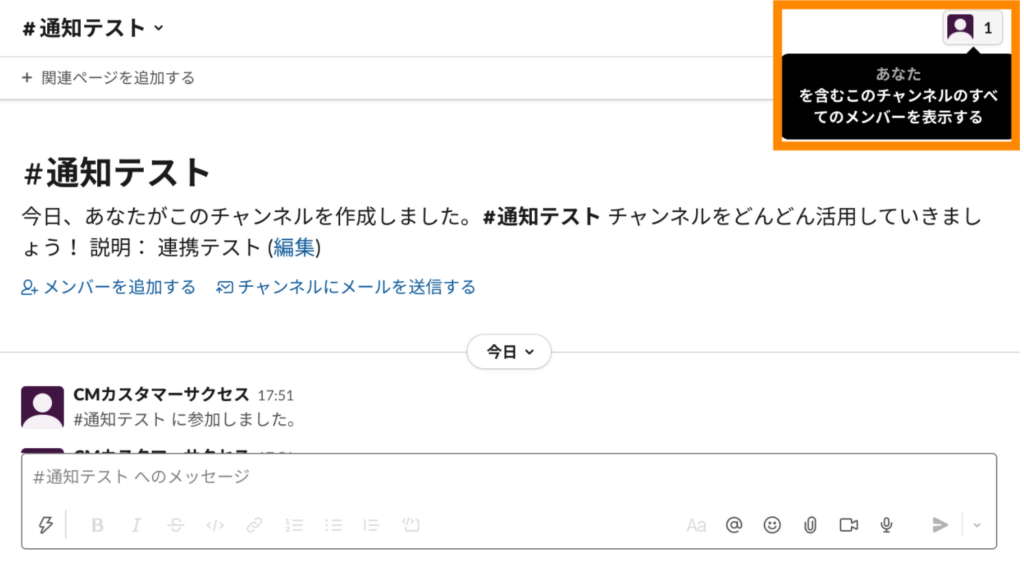
- 通知させたいチャンネルを設定する(個人用で設定・名前#AdFlow通知用など)
- チャンネル内の右上「あなたを含むこのチャンネルの全てのメンバーを表示する」をクリック
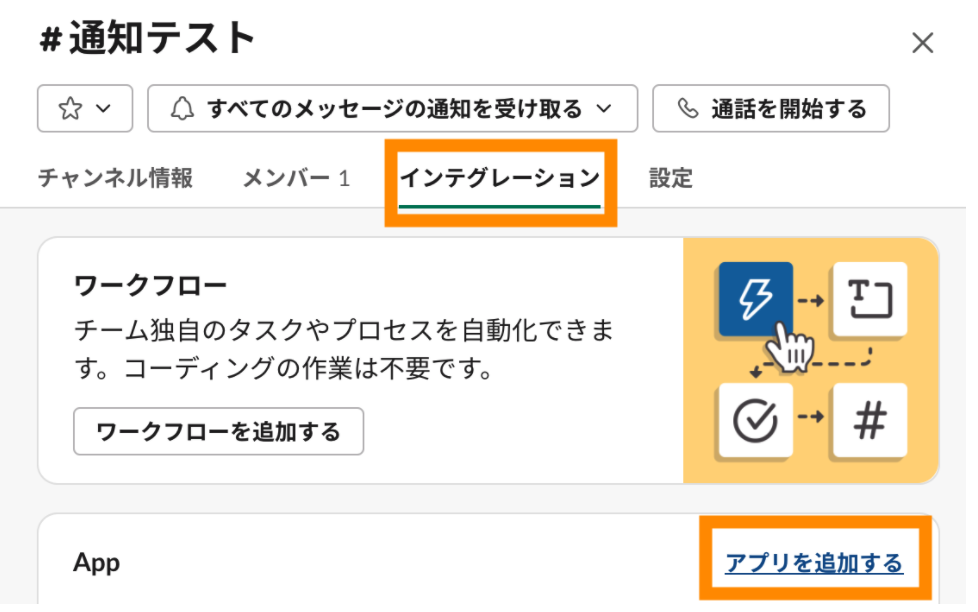
- 「インテグレーション」より「アプリを追加する」をクリック
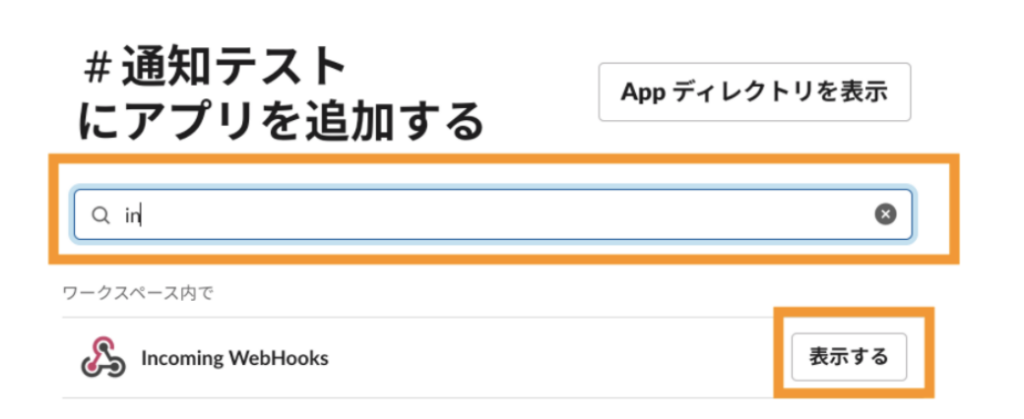
- 検索窓で「incoming WebHook」を検索し、「表示する」をクリック
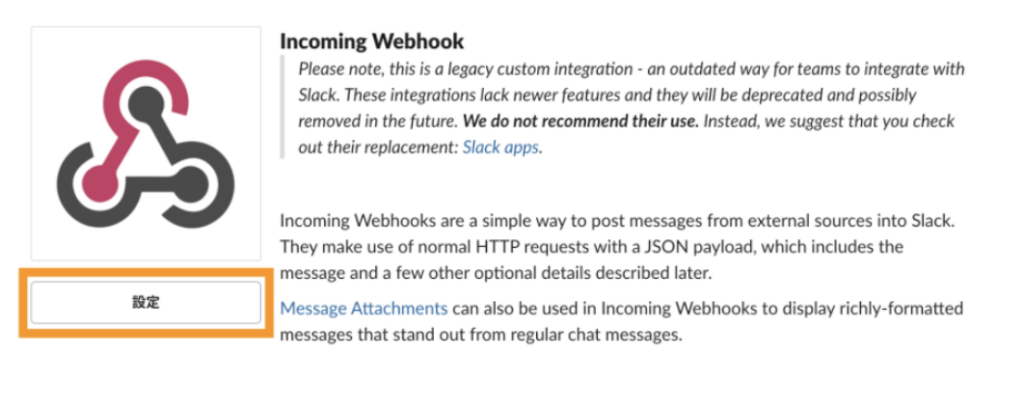
- 「incoming WebHook」アイコン下の「設定」をクリック
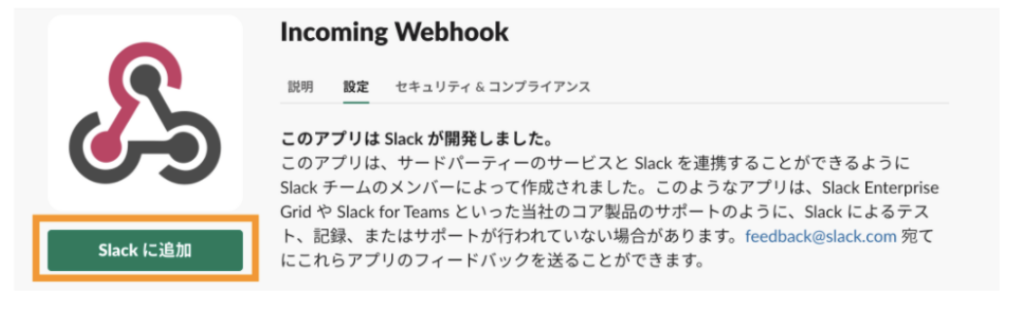
- 「incoming WebHook」アイコン下の「Slackに追加」をクリック
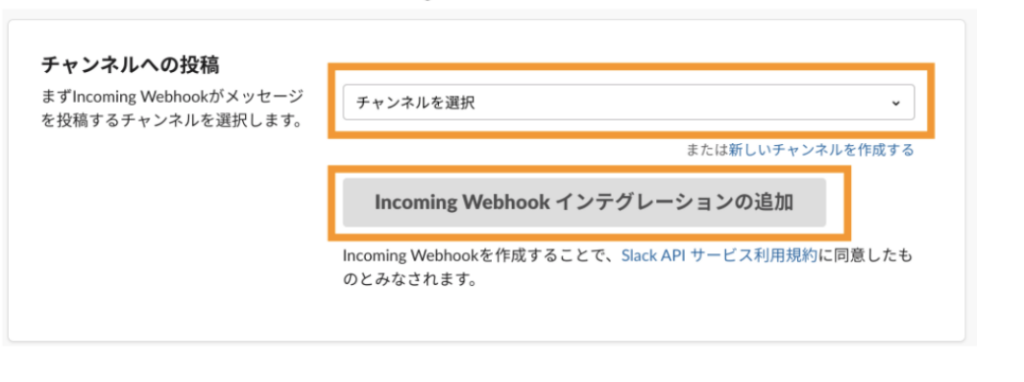
- チャンネル名を選択し「incoming WebHookインテグレーションを追加」をクリック

- WebHookが作成されるのでインテグレーション設定>WebHook URLからURLをコピーする
■AdFlow側の設定
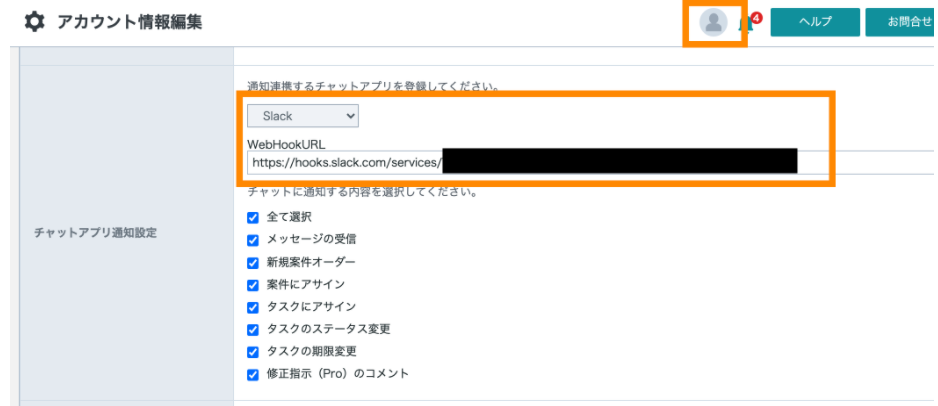
- AdFlow右上の人型アイコンよりご自身のアカウント名をクリック
- アカウント情報編集画面のチャットアプリ通知設定にて、先にコピーしたWebHookURLを設定する
▶︎Teams連携方法
Teams側とAdFlow側でそれぞれ設定が必要となります。
■Teams側の設定
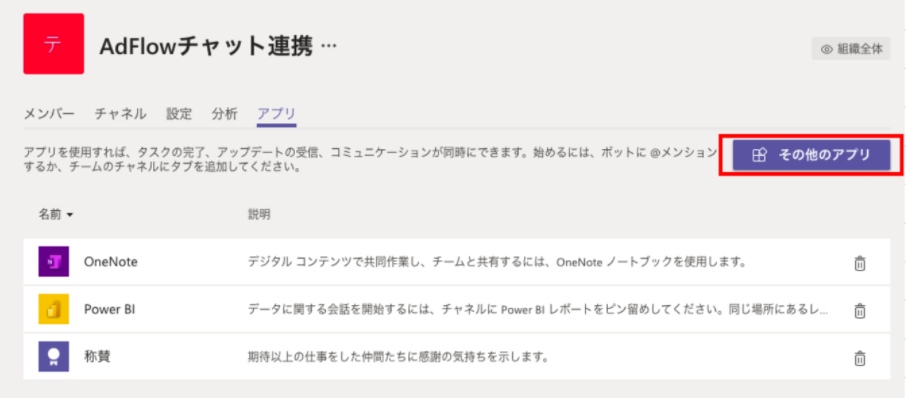
※各個人でAdFlow通知を受信するチャネルを作成する必要がございます。
- チーム管理>アプリタブを開き、「その他アプリ」を押下
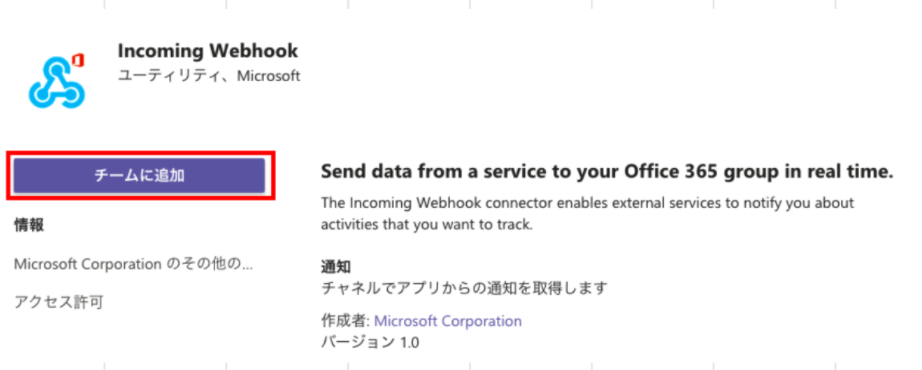
- Incoming Webhookを検索し選択、「チームに追加」を押下
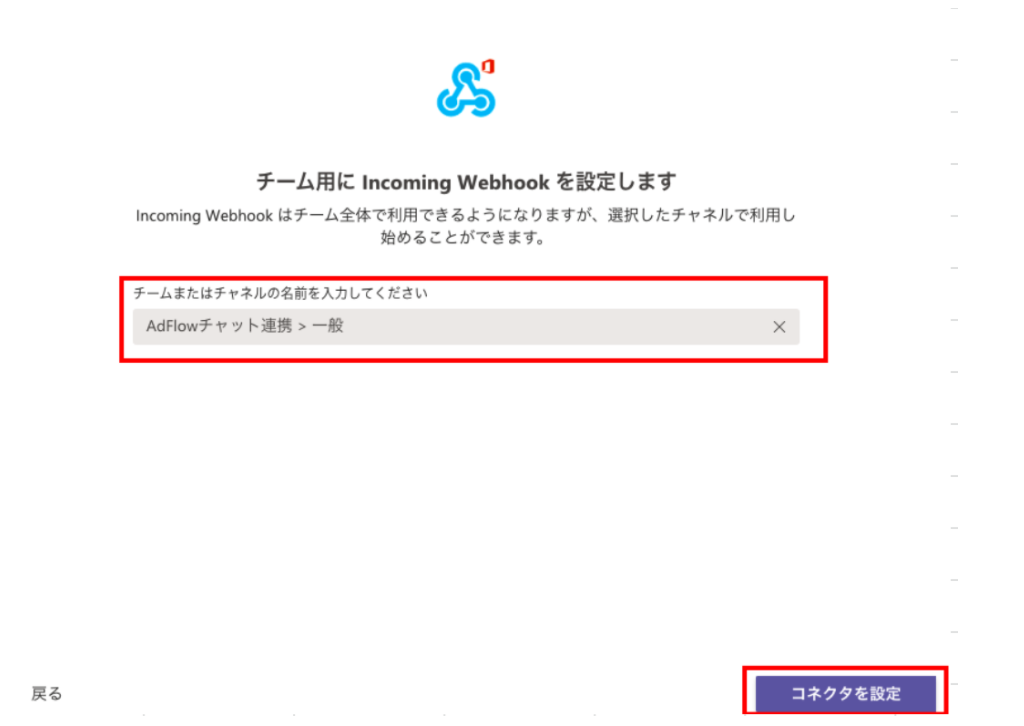
- 通知を利用するチャネルを選択し「コネクタ設定」を押下
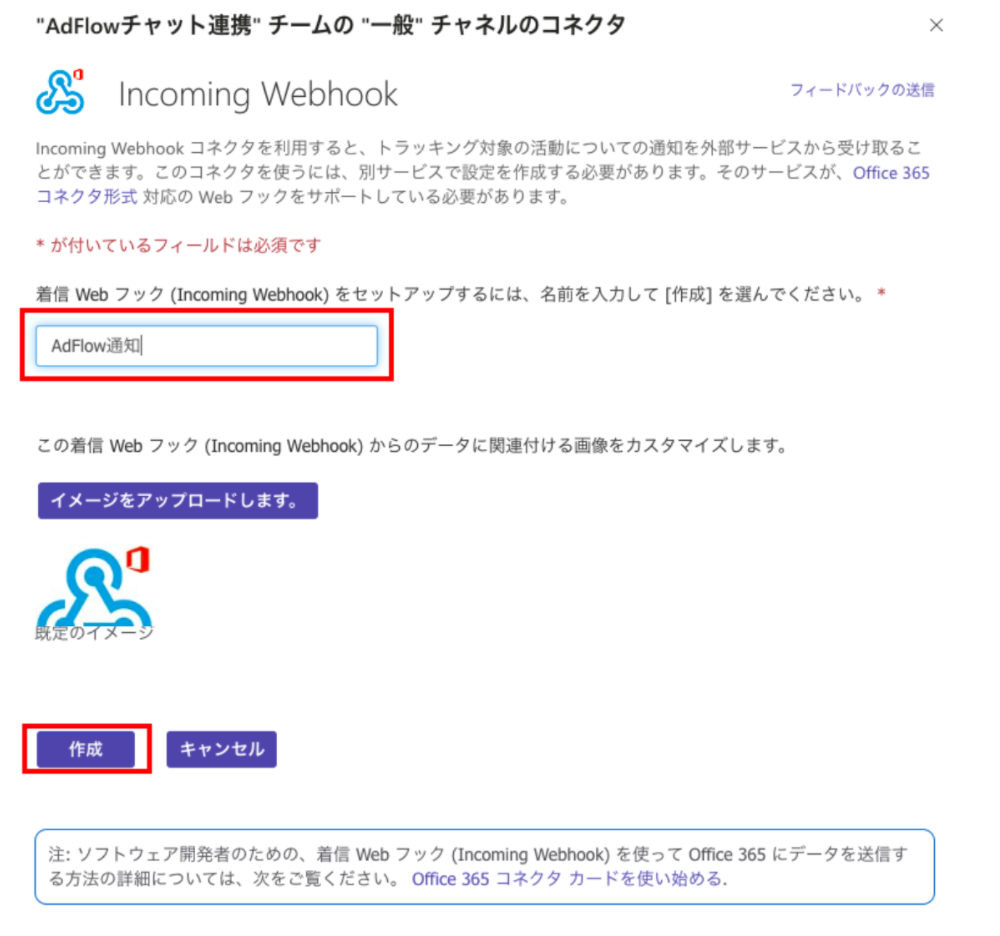
- コネクタの各種設定をし「作成」を押下
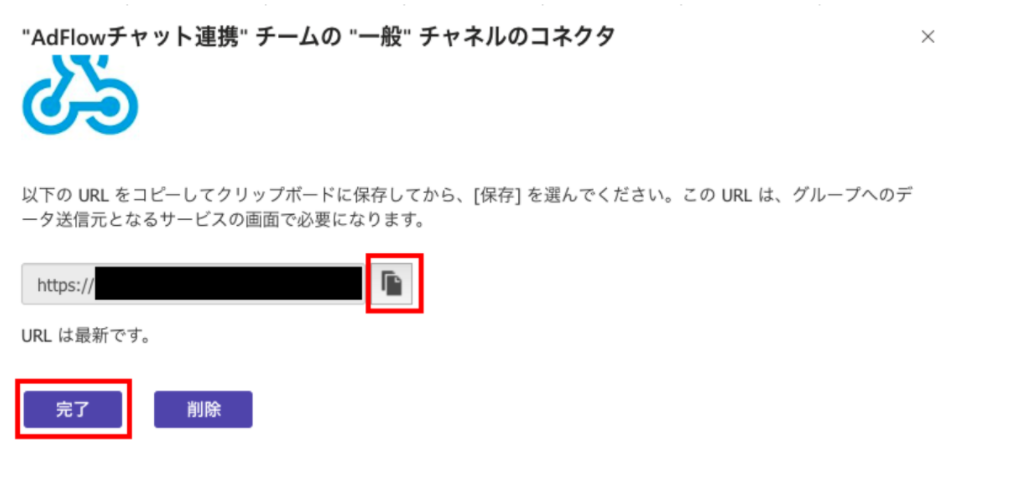
- 作成されたWebhookURLをコピーする
■AdFlow側の設定
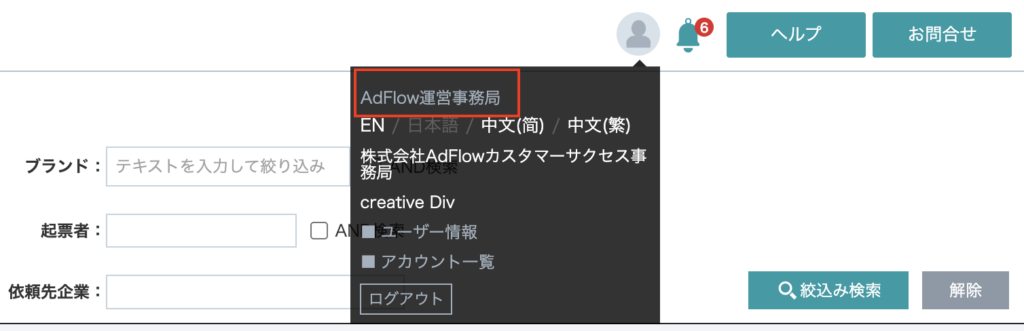
- ユーザーアイコンにカーソルを合わせ、ユーザー名をクリック
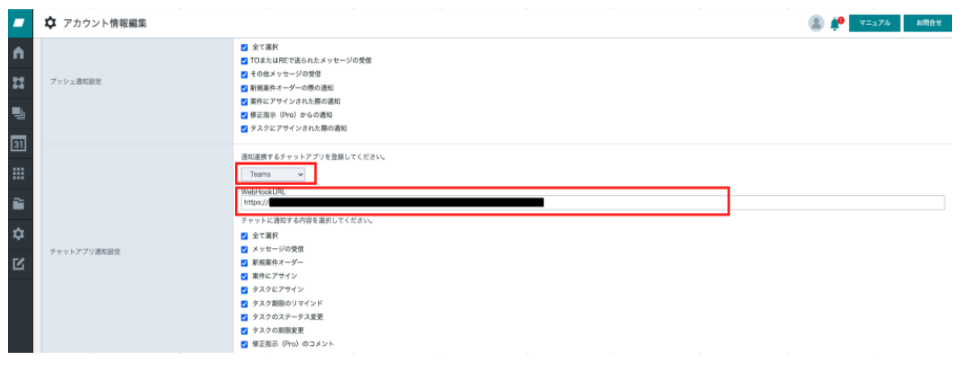
- アカウント情報編集画面のチャットアプリ通知設定にて、先にコピーしたWebHookURLを設定する
【参考ページ】
Microsoft/受信 Webhook を作成する
▶︎Google Chat連携方法
Google Chat側とAdFlow側でそれぞれ設定が必要となります。
■Google Chat側の設定方法
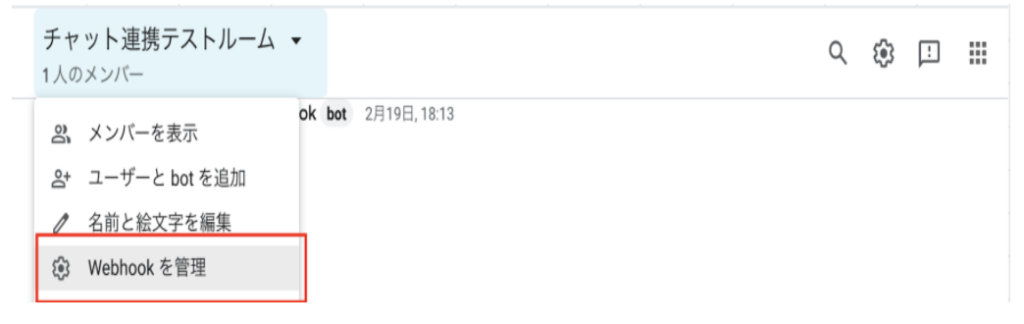
※各個人でAdFlow通知を受信するグループを作成する必要がございます。
- AdFlow通知をしたいグループ名を押下、「Webhookを管理」を選択
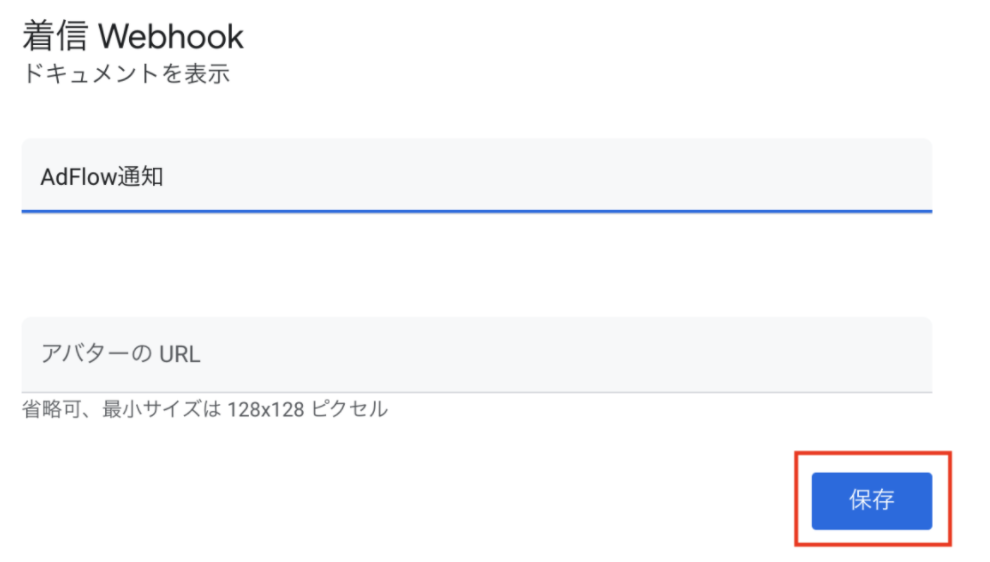
- Webhook名を設定し、「保存」を押下
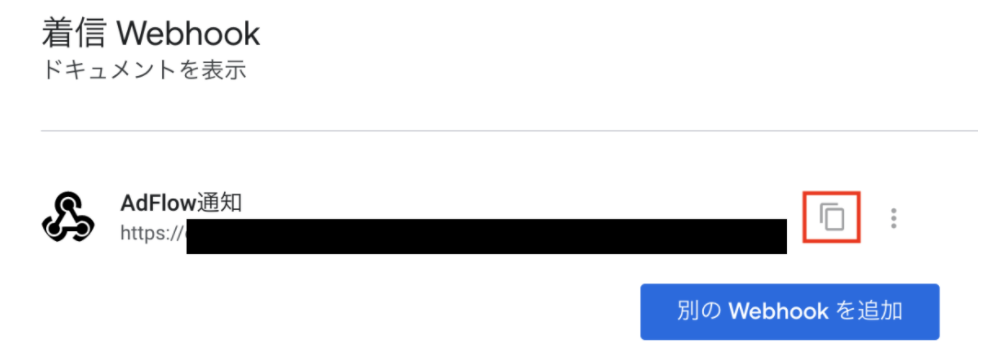
- 作成されたWebhookURLをコピーする
■AdFlow側の設定
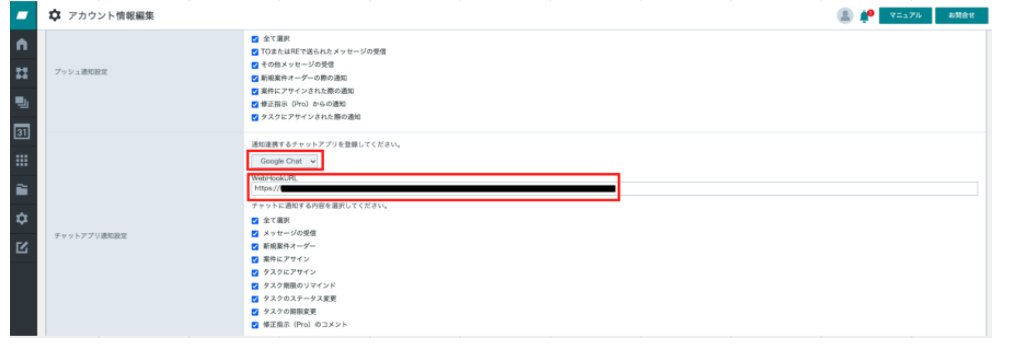
- アカウント情報編集画面のチャットアプリ通知設定にて、先にコピーしたWebHookURLを設定する
【参考公式ページ】
GoogleDevelopers/着信Webhookの使用
▶︎Chatwork連携方法
Chatwork側とAdFlow側でそれぞれ設定が必要となります。
■Chatwork側の設定
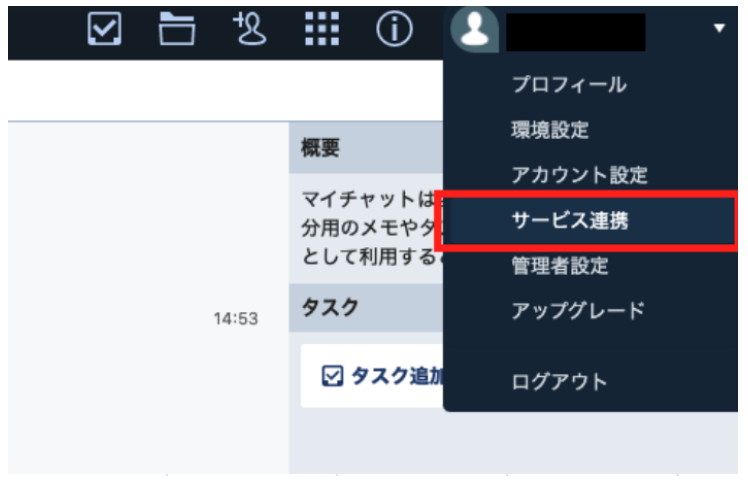
- 右上の利用者名を押下、「サービス連携」を選択
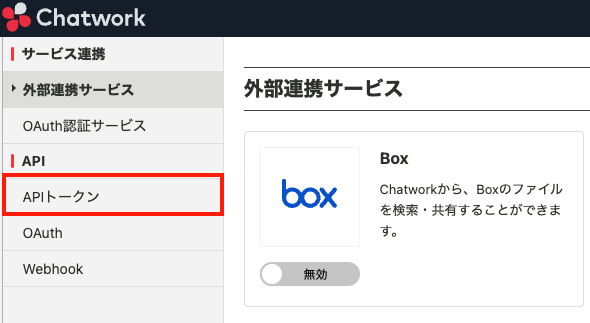
- 左側のメニューで「API Token」を押下
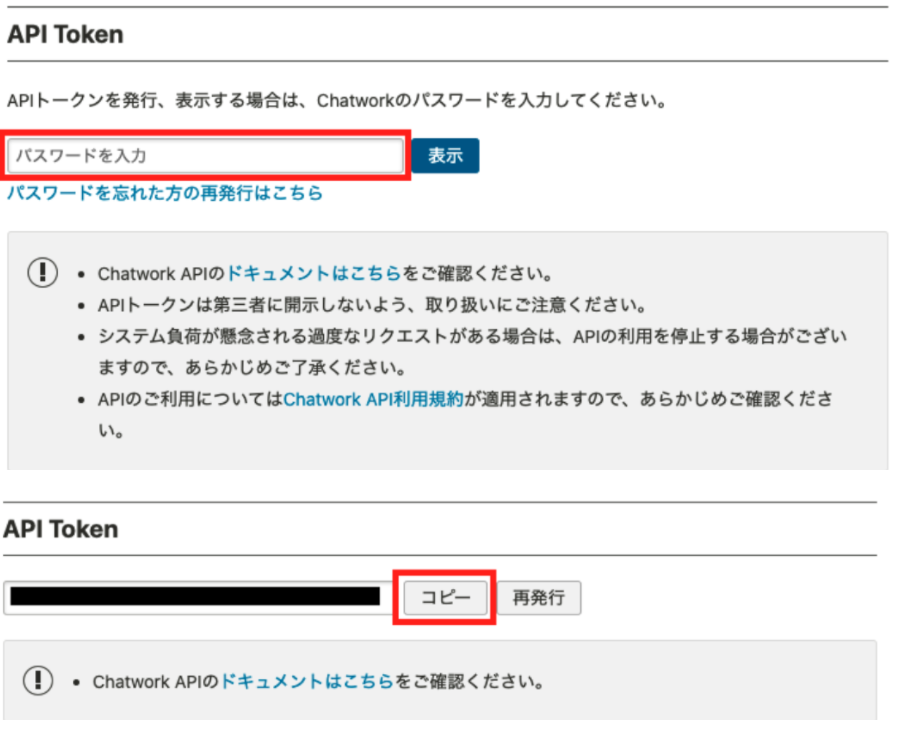
- パスワードを入力して「表示」を押下するとAPI Tokenが表示されるのでコピーする
【参考公式ページ】
APIトークンを発行する/Chatwork Helpページ
・ルームIDの確認(グループチャットを利用する場合)
右上の歯車より「グループチャットの設定」から確認

【参考公式ページ】
ルームIDを確認する/Chatwork Heipページ
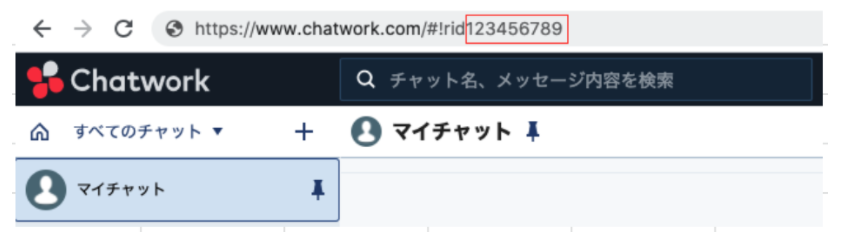
・ルームIDの確認(マイチャットを利用する場合)
ブラウザからChatworkにログイン(アプリからは確認不可)
マイチャット画面URLのridの後の数字がルームID
■AdFlow側の設定
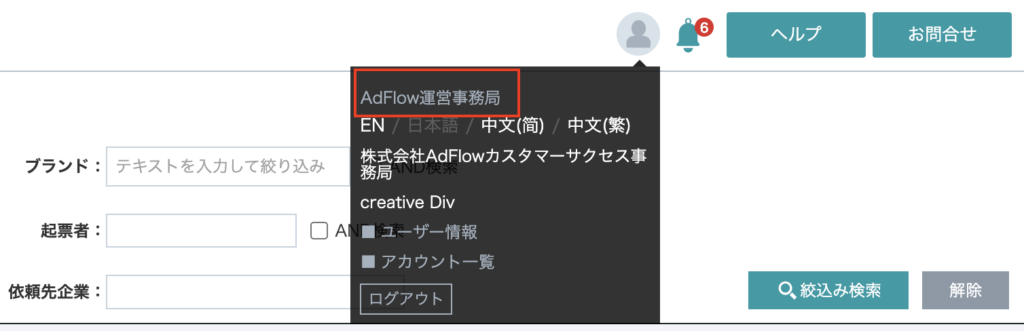
- ユーザーアイコンにカーソルを合わせ、ユーザー名をクリック
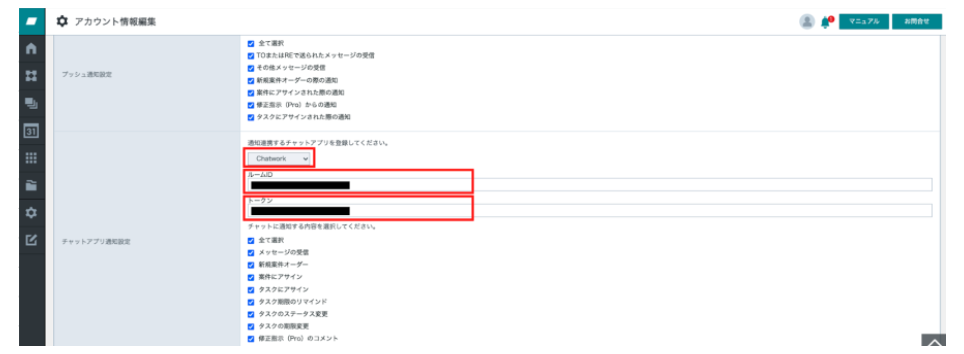
- アカウント情報編集画面のチャットアプリ通知設定にて、ルームIDと先にコピーしたAPI Tokenを設定する
この記事は役に立ちましたか?
ありがとうございました!