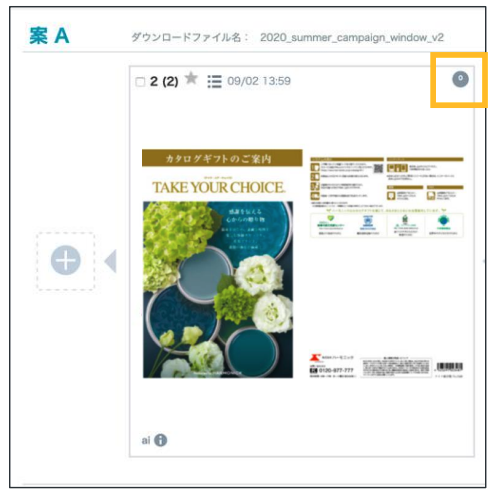
修正指示を行う「指示出し機能」の操作手順を説明しております。
ご利用中の指示出し(指示出し or 指示出しPro)をクリックし手順をご確認ください。
目次
▶︎指示出し
本ページでは指示出しの基本的な手順をご説明しております。
指示出しの”締切日時設定”、”指示出しのタイトルデフォルト設定”を確認されたい場合は、以下リンクよりご確認ください。
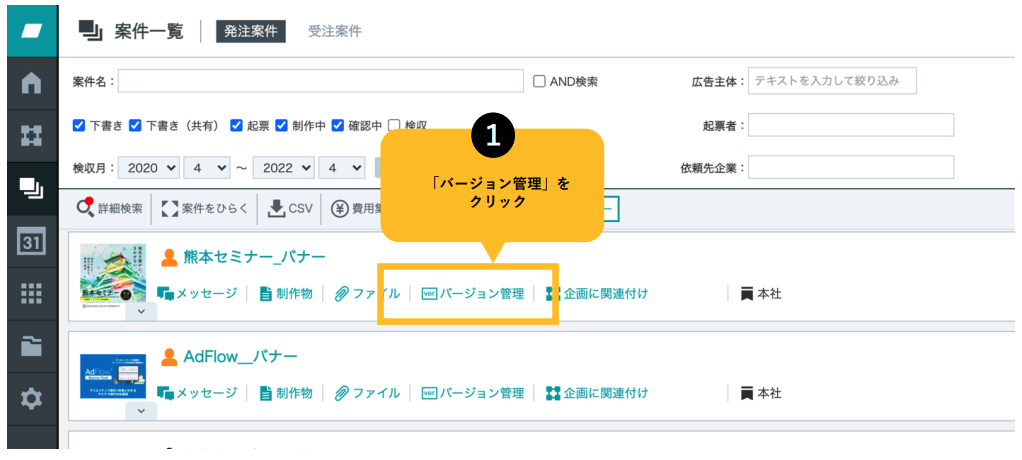
バージョン管理画面を開く
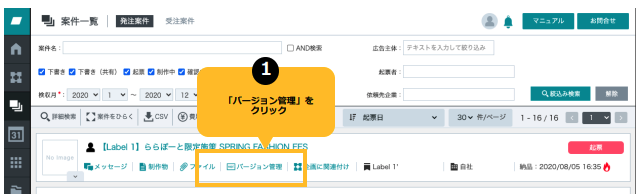
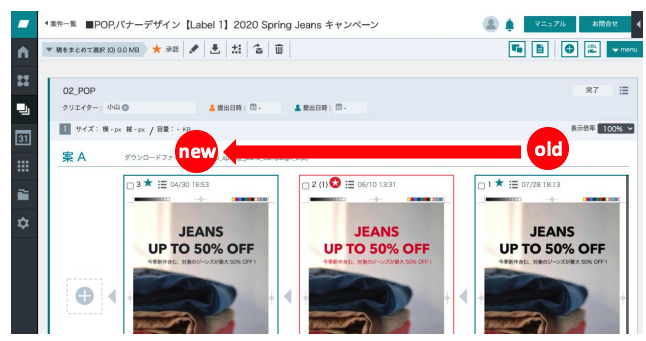
バージョン管理画面の見かた
一番右が「初稿」修正稿は左側に表示されていきます。(一番左が最新稿)
指示だし画面を開く
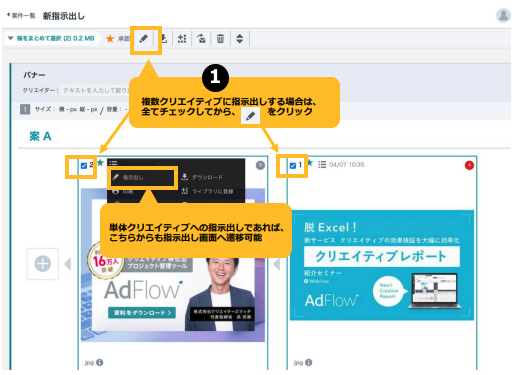
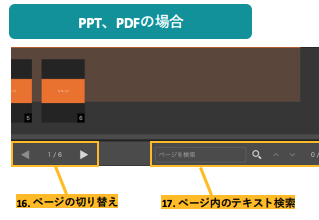
修正指示のタイトルと共有先スレッドを選択
決まったスレッドをデフォルトで表示される機能もございます。詳細はこちらをご確認ください。
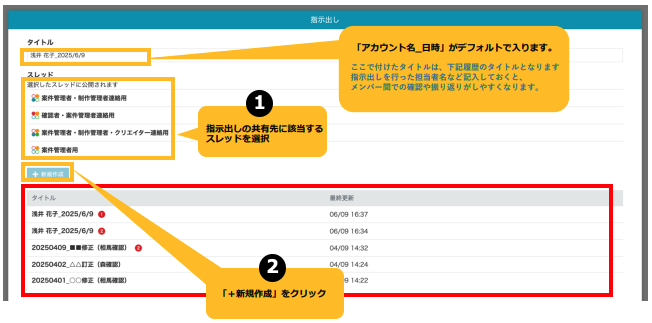
修正指示画面の説明
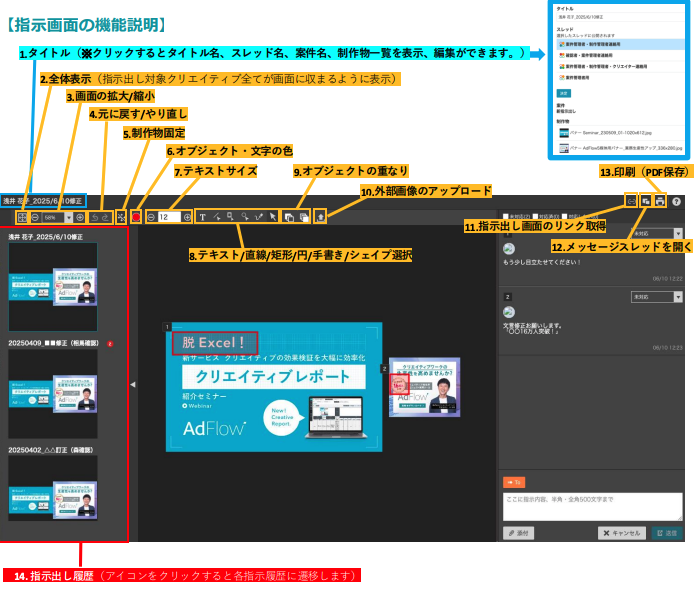
動画の場合
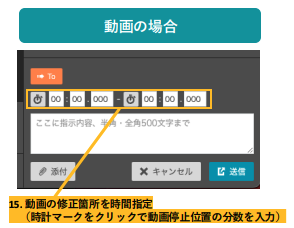
PPT.PDFの場合
修正指示を記載する/メッセージを送る
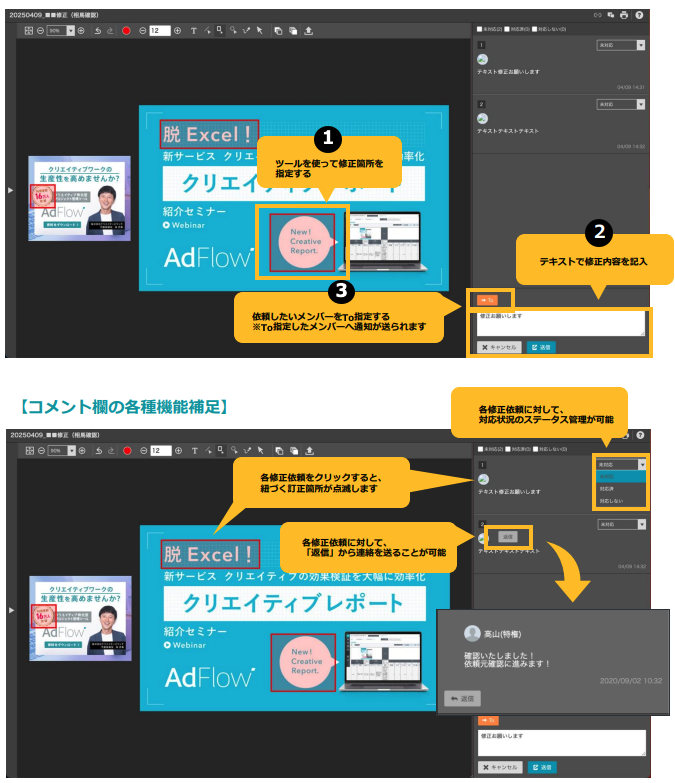
修正依頼後の確認(通知の確認)
指示出しでToで指定された場合、以下通知エリア、メール通知にてコメントが届きます。
通知が不要な際は通知設定より「修正指示からの通知メール」をOFFにしてください。
※メールの送信元は「notification@preview.adflow.jp」
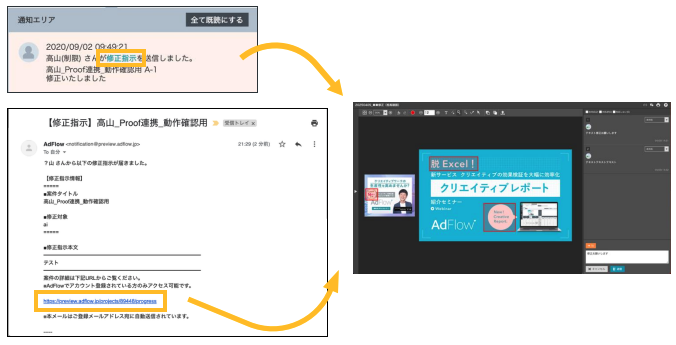
修正依頼後の確認(アイコンでの見分け方)
コメントの数に応じてバージョン管理画面の稿の部分にコメント数が表示されます。
※表示される件数はステータスが「未対応」のコメントの件数
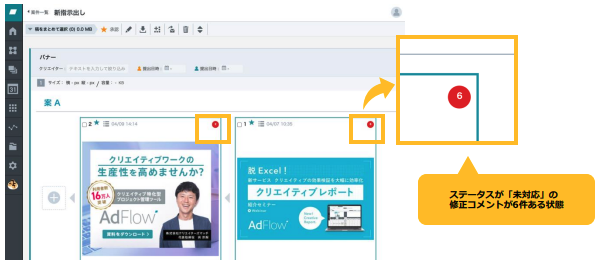
修正依頼後の確認 (修正指示履歴)
各制作物の指示出しを開くと、該当制作物を含む過去の修正指示履歴を確認できます。
便利な使い方
共有URLの活用方法
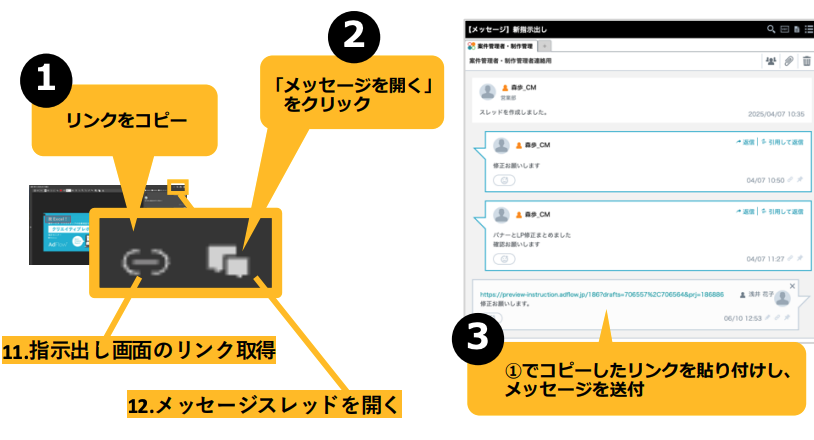
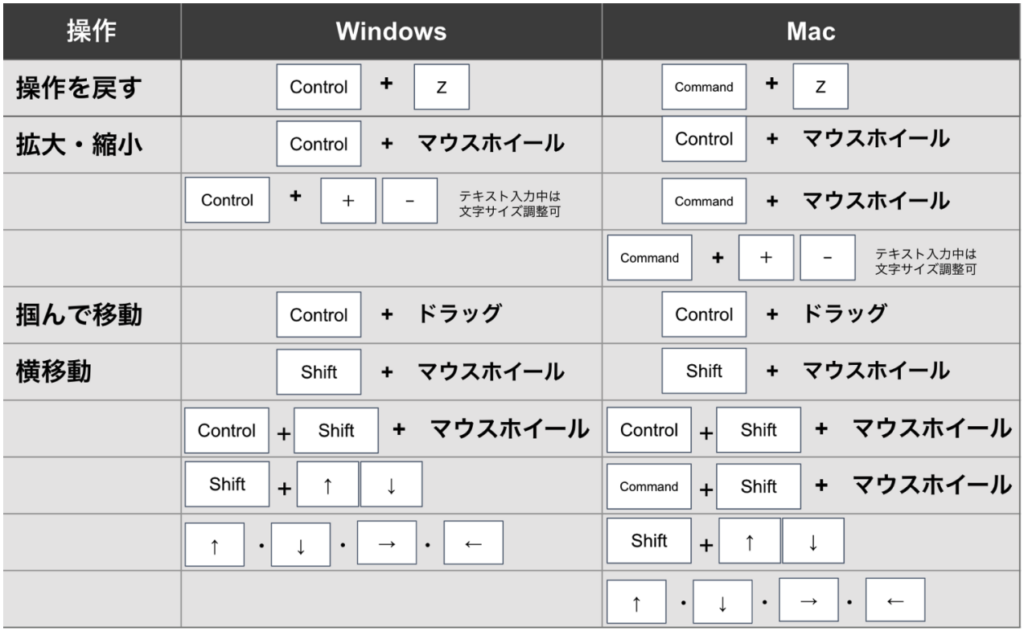
ショートカットによる作業効率アップ
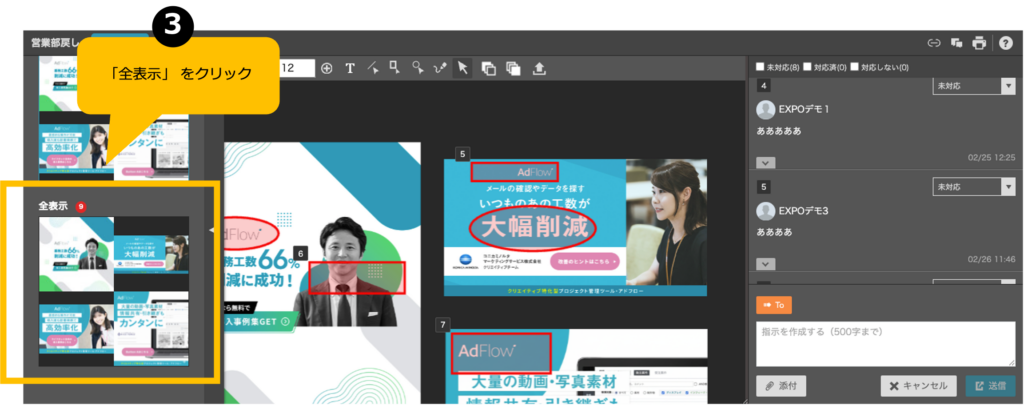
全画面表示
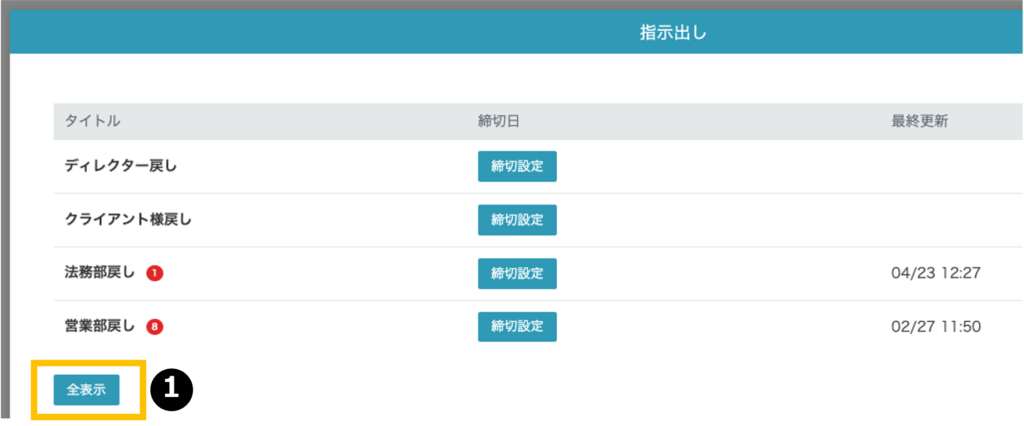
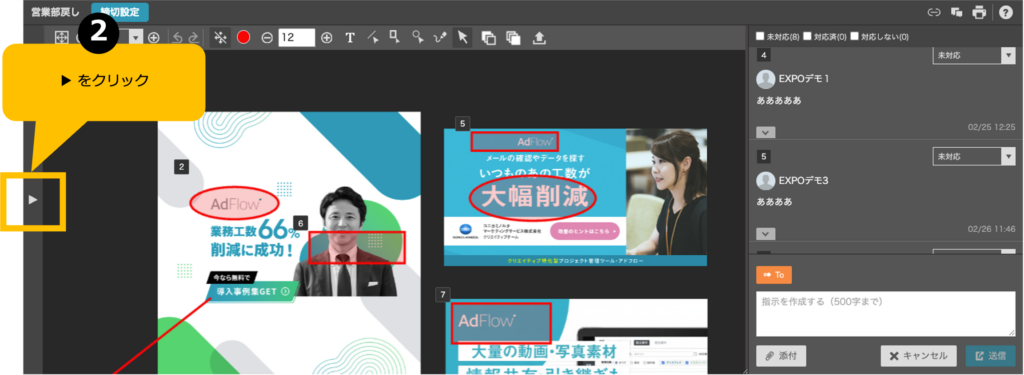
修正指示が複数スレッドに分かれている場合には、「全表示」から全ての修正指示コメントの確認ができます。
タイトル選択画面
指示出し画面
▶︎指示出し(Pro)
バージョン管理画面を開く
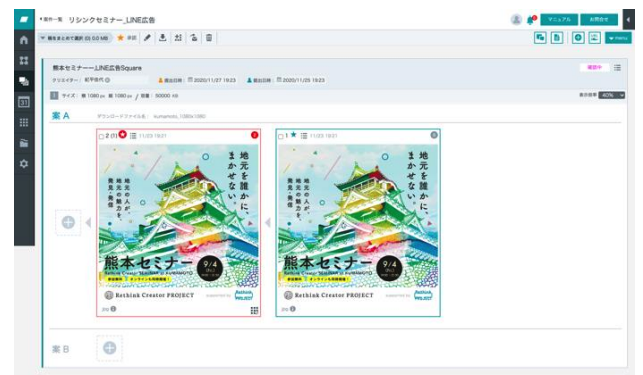
バージョン管理画面の見かた
一番右が「初稿」修正稿は左側に表示されていきます。(一番左が最新稿)
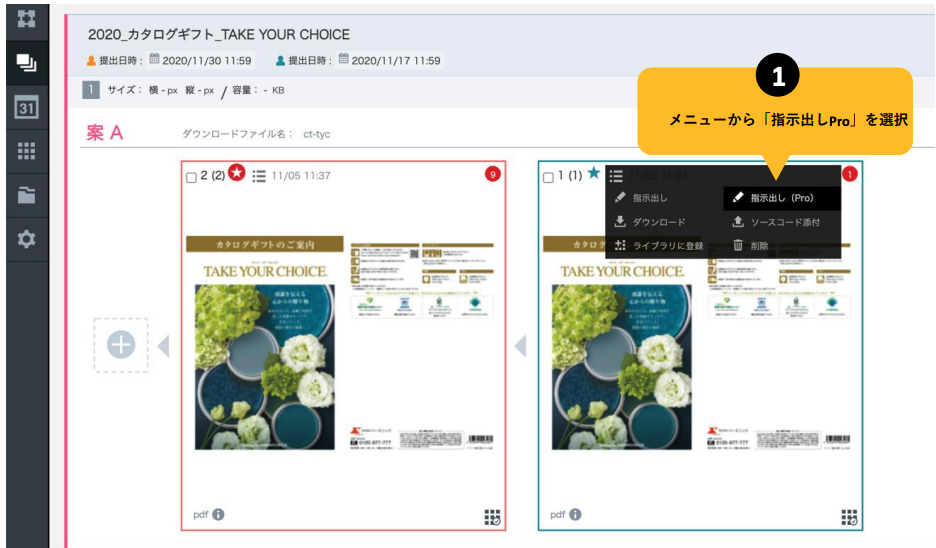
指示出し(Pro)画面を開く
修正指示を記載する / メッセージを送る
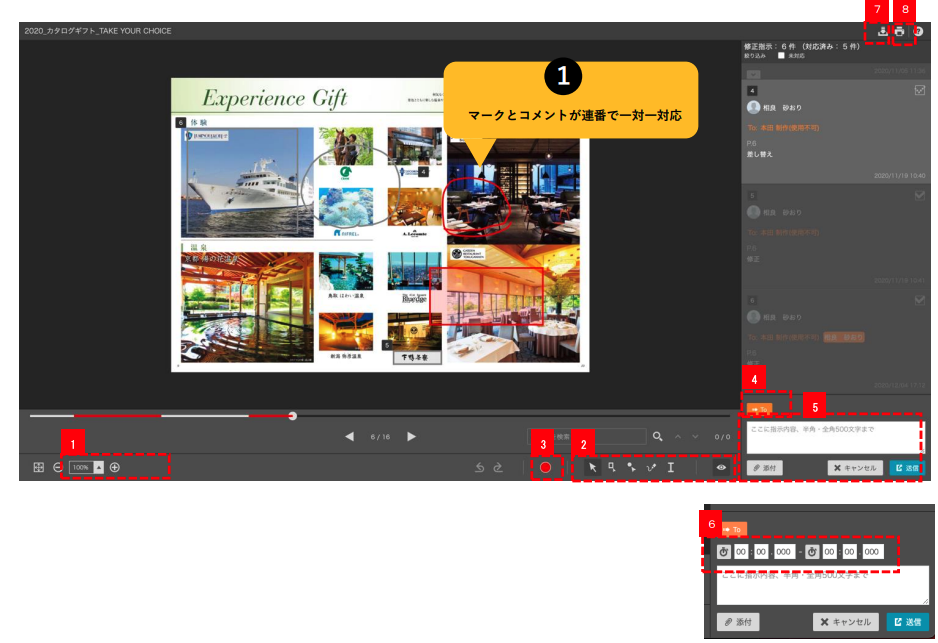
- デザイン表示サイズ調整
- 指示オブジェクト(囲み・ポイント・手書き・テキスト選択) ※「テキスト選択」はテキストドキュメントのみ
- オブジェクトカラー指定
- 宛先指定ボタン
- コメント入力欄・ファイル添付・送信
- 【動画の場合】開始・終了の時間設定
- デザインファイルのダウンロード
- PDF書き出し(修正指示コメント付きで出力)
※④の宛先指定をすると通知メールが飛ぶため、修正指示ごとにTo指定すると通知メールが多く管理しにくい場合がございます。
そのため、修正指示ごとにToはつけず修正指示を全て入れたあと、最後にToを指定して修正依頼メッセージを送ることをおすすめいたします。
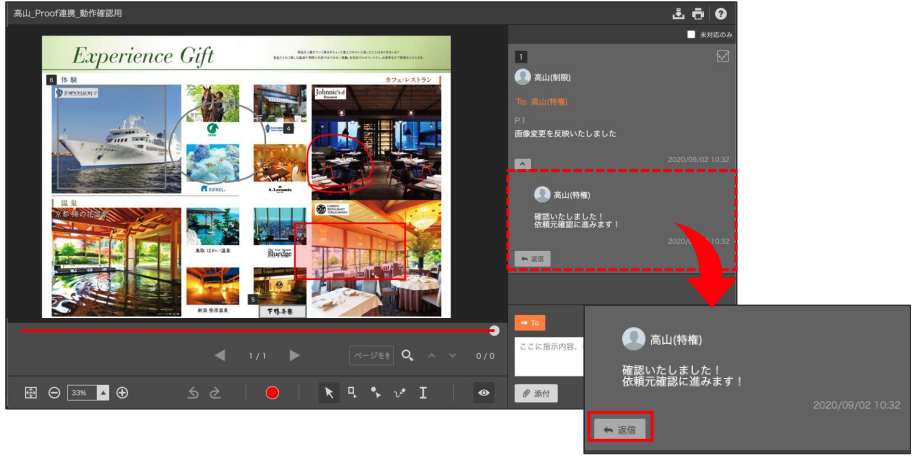
指示内容への返信
修正指示に対して返信することが可能です。
通知の確認
指示出しでToで指定された場合、以下通知エリア、メール通知にてコメントが届きます。
通知が不要な際は通知設定より「修正指示からの通知メール」をOFFにしてください。
※メールの送信元は「notification@preview.adflow.jp」
アイコンでの見分けかた
コメントの数に応じてバージョン管理画面の稿の部分にコメント数が表示されます。
※表示される件数はステータスが「未対応」のコメントの件数
すべての修正指示が「対応済み」になると
バージョン管理画面の指示コメント数表示がグレー色のアイコンになります。