
案件関係者にメッセージを送ります。
コミュニケーション情報の分断を防ぎ、検索時間の短縮による更なる業務の効率化を実現します。
目次
▶︎メッセージ送信方法
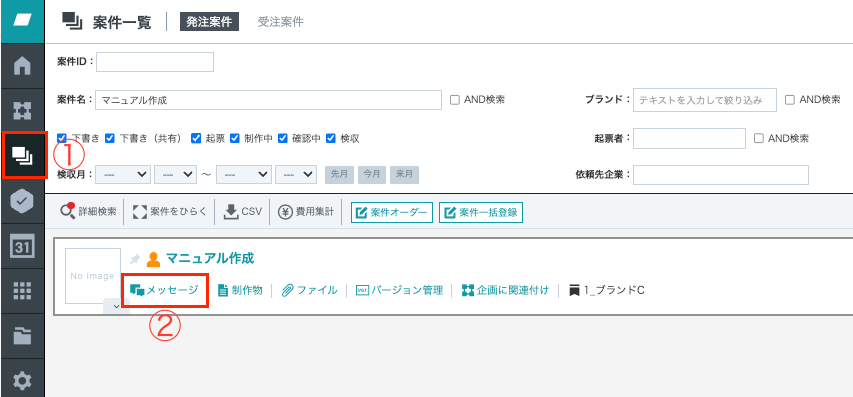
- 「案件一覧」をクリック
- 「メッセージ」をクリック
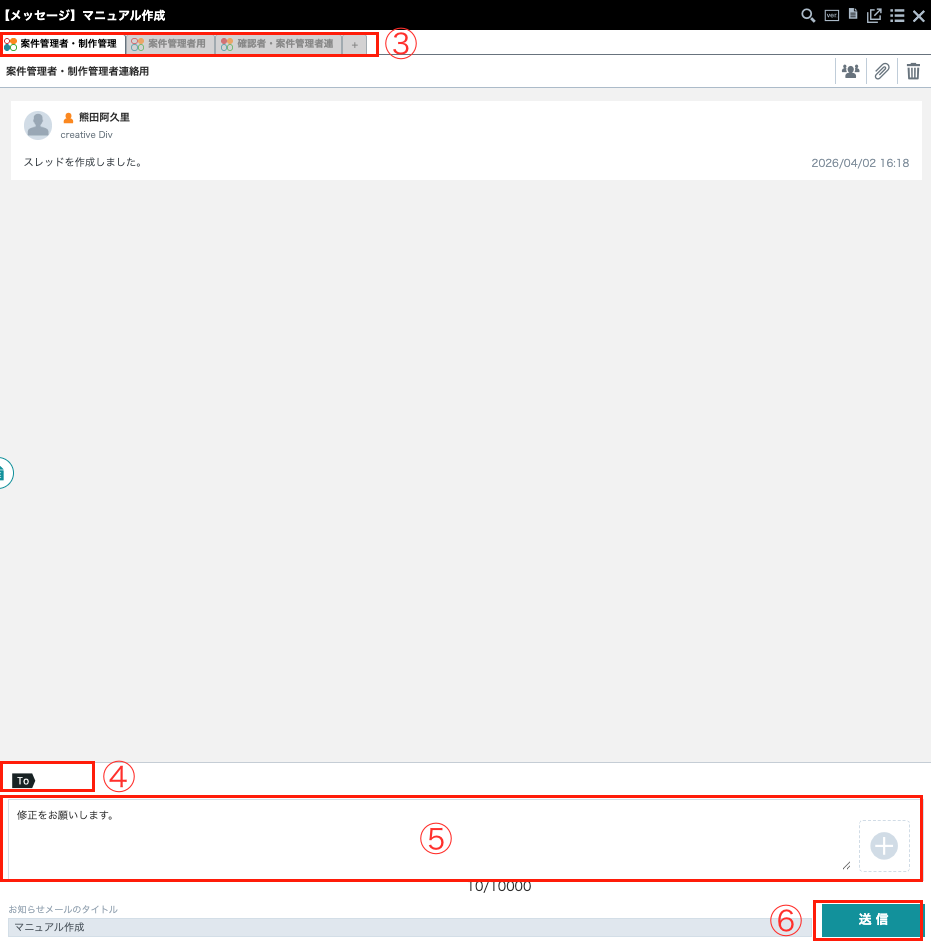
- メッセージを送信するタブを選択
- 「To」から送信先を選択
- 本文を記載
- 「送信」をクリック
※ メッセージ送信時にファイルを添付したい場合「+」よりファイルを添付可能です
▶︎【補足】メッセージのタブ分類についての
| マーク | タブ名 | 対象メンバー |
|---|---|---|
 | クリエイター連絡用 | クリエイターとして案件に登録されているメンバー |
 | 制作管理者連絡用 | 制作管理者として案件に登録されているメンバー |
 | 案件管理者連絡用 | 案件管理者として案件に登録されているメンバー |
 | 確認者連絡用 | 確認者として案件に登録されているメンバー |
 | 制作管理者用・クリエイター連絡用 | 制作管理者、クリエイターとして案件に登録されているメンバー |
 | 案件管理者用・制作管理者連絡用 | 案件管理者、制作管理者として案件に登録されているメンバー |
 | 案件管理者用・制作管理者連絡用 | 確認者、案件管理者として案件に登録されているメンバー |
 | 案件管理者用・制作管理者・クリエイター連絡用 | 案件管理者、制作管理者、クリエイターとして案件に登録されているメンバー ※案件管理者にはクリエイター、クリエイターには案件管理者のアカウント名がわからない仕様になっています。 |
※アカウント権限によって、表示されるメッセージタブは異なります
▶︎【補足】検索機能について
メッセージ内で情報を検索することが可能です。
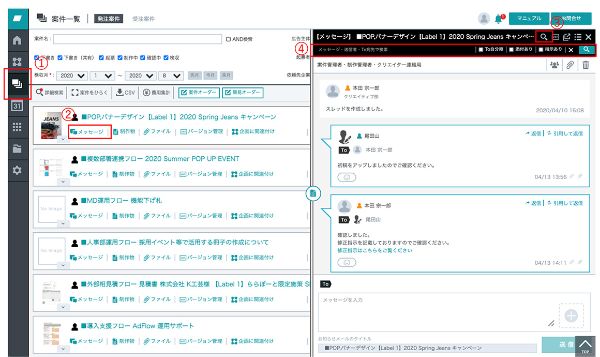
- 「案件一覧」をクリック
- 「メッセージ」をクリック
- 「虫メガネマーク」をクリック
- 「フリーテキスト入力欄」でメッセージ内容、「To自分宛」で自分がメンションされているメッセージ、「添付あり」で添付ファイル付きメッセージ、「指示あり」でAdFlowの修正指示機能URL付きメッセージを抽出。
その他の検索操作
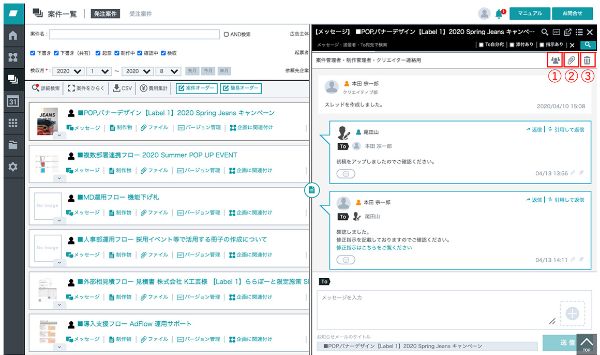
- 1スレッド(タブ)に含まれているメンバーの確認
- スレッド(タブ)内の添付ファイルのみ抽出
- スレッド(タブ)の削除
▶︎【補足】編集・ピン留め・削除について
メッセージの編集・ピン留め・削除などの細かな操作を説明します。
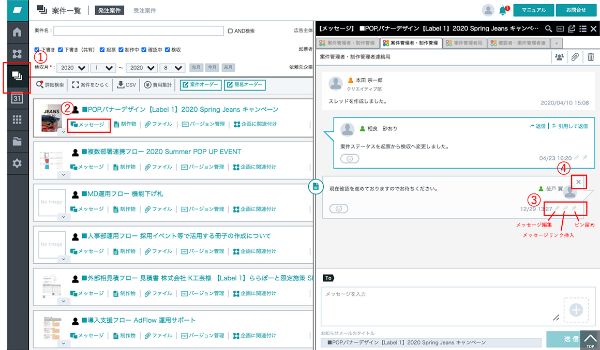
- 「案件一覧」をクリック
- 「メッセージ」をクリック
- 左から
・メッセージ編集
・メッセージリンク挿入
※ 新規メッセージにこのメッセージへのリンクを挿入する
・ピン留め
※メッセージをピン留めし、追ってホーム画面から確認できるようにする
4. メッセージを削除
この記事は役に立ちましたか?
ありがとうございました!