
目次
▶︎データのダウンロード
バージョン管理画面にアップロードされたデータのダウンロード方法を説明いたします
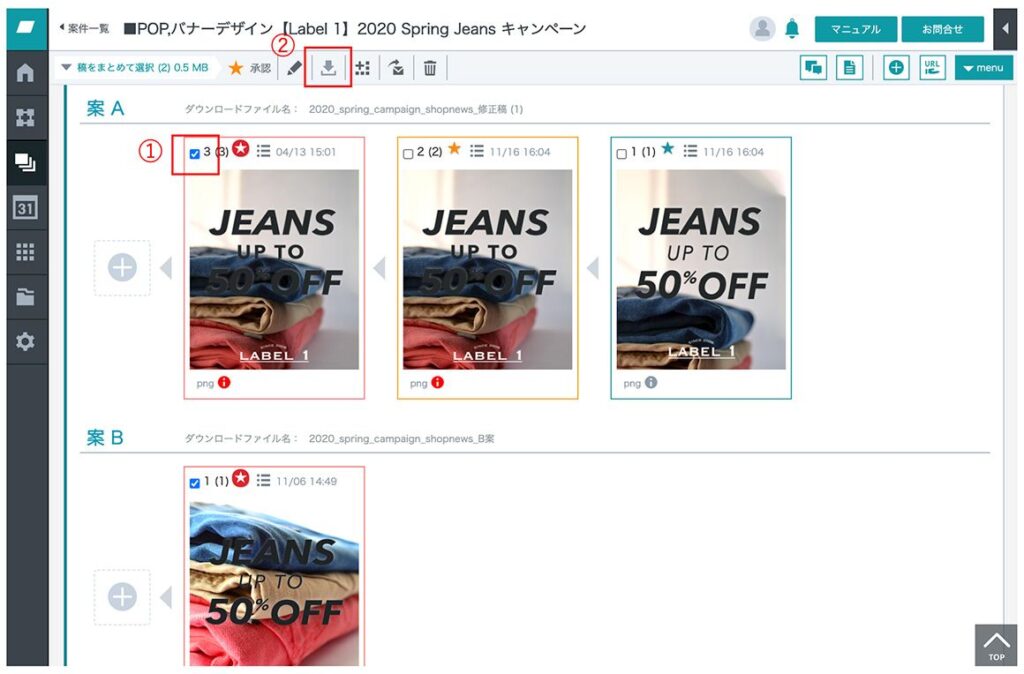
- 対象のクリエイティブの横にあるチェックボックスを選択
- ダウンロードボタンをクリック
▶︎外部共有
以下では、AdFlowのアカウントを持たないユーザーへのデータ共有方法を2つ説明いたします。
確認用URLを発行
確認用URLを発行することで、アカウンのないメンバーもデザインの確認を行うことができます。
※受取側(アカウントのないメンバー)は、AdFlowの機能操作はできず、確認のみとなります。
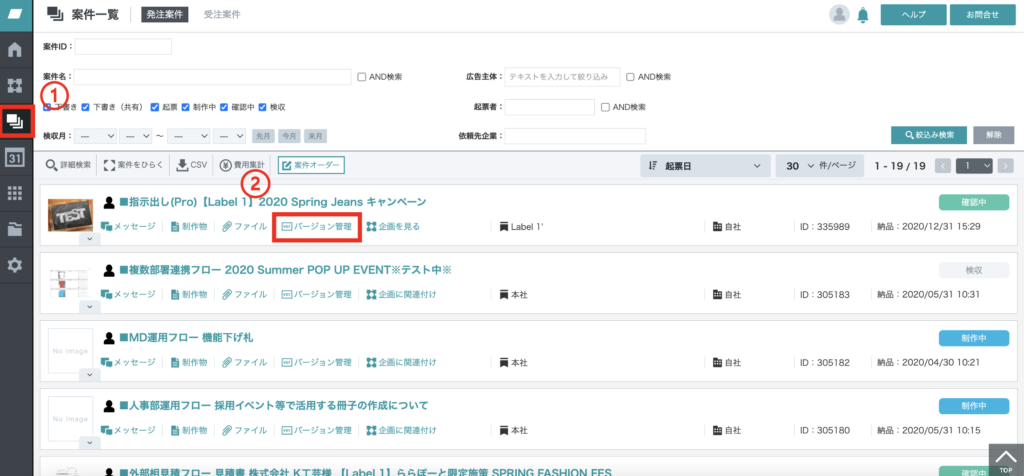
- 左メニューの「案件一覧」をクリック
- 対象案件の「バージョン管理」をクリック
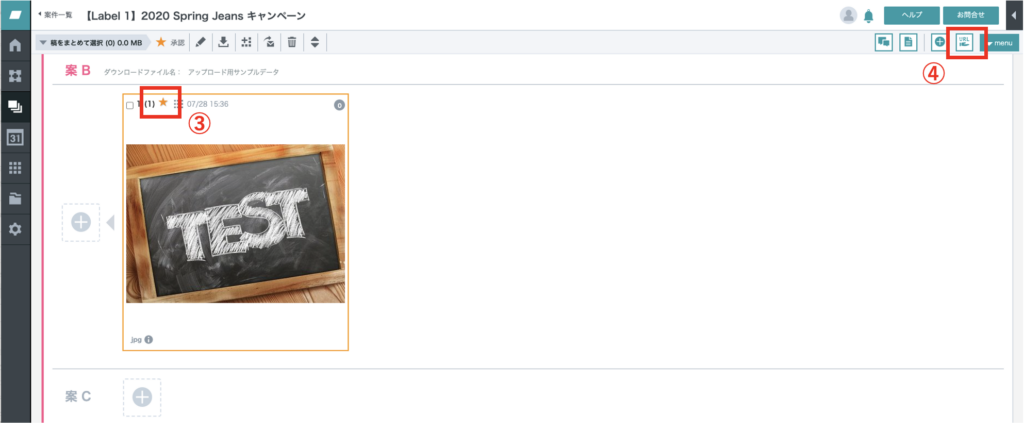
- 確認してもらいたいデザインの星をオレンジ色に変更
※閲覧専用ページで見えるのはオレンジ色、または赤色のみになります - 右上の「URL」アイコンをクリック
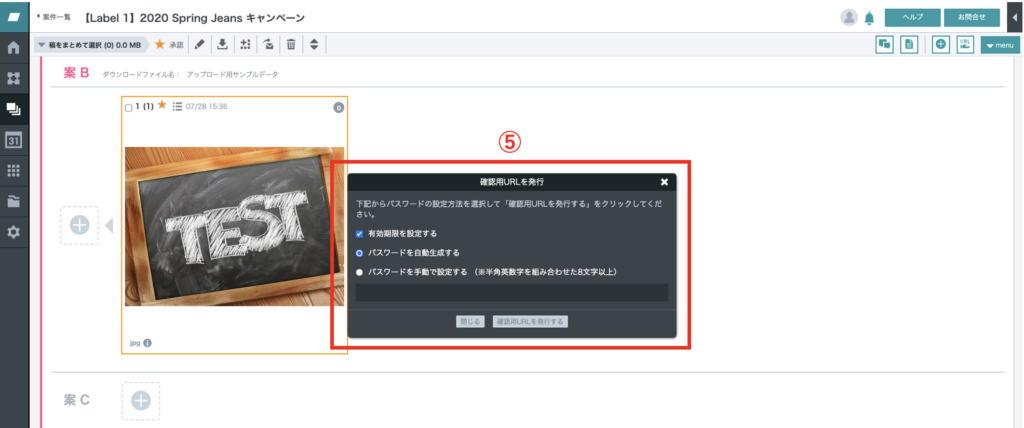
- ポップアップにて、「確認用URLを発行」という画面が表示される
- 有効期限の設定有無(有効期限は約1ヶ月間)
- パスワードを自動生成or手入力 を選択
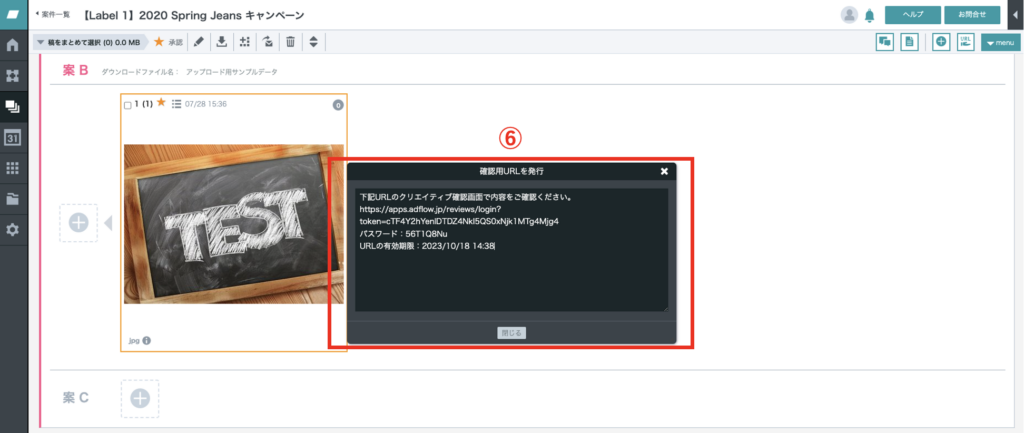
- ポップアップにて、「確認用URLを発行」という画面が表示される
確認用URLとパスワードが発行されるため、こちらをコピーしてメールやチャットなどで送信してください
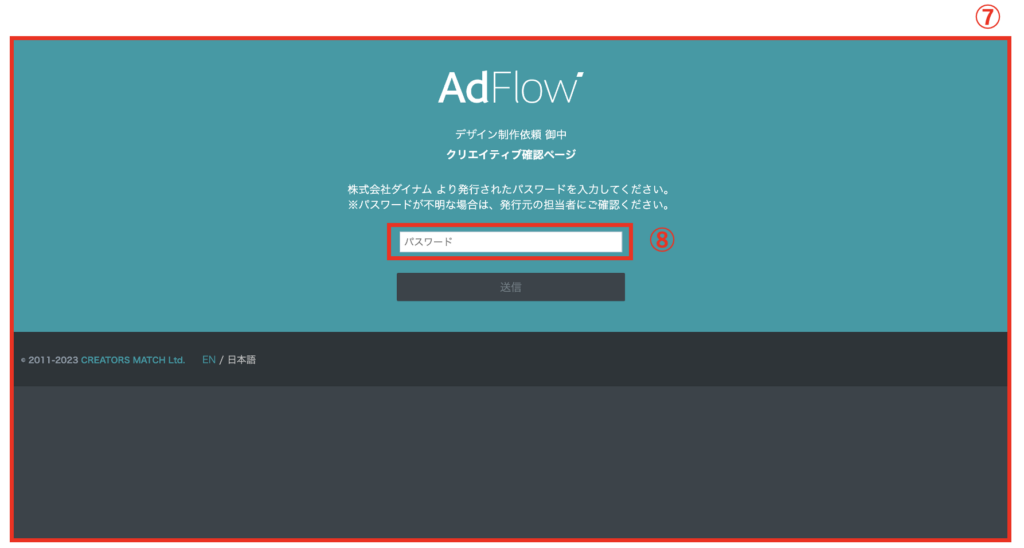
- URLを開くとパスワードを求める画面が表示される
- 同時発行されたパスワードを入力する
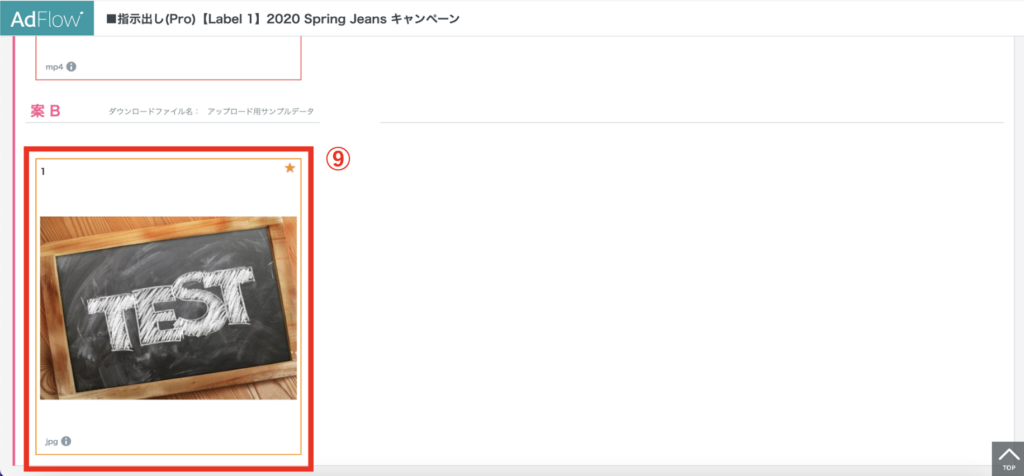
- 制作物枠ごとにデザインの確認が可能
※ダウンロードボタンはないため、右クリックにて画像を保存等で対応をお願いいたします
クリエイティブ送信機能
共有したいクリエイティブを選択して指定のアドレス宛てに送信することができます。
送信するアドレスはあらかじめ登録しておくこともできますし、都度指定することもできます。
※送信先の登録は別途設定が必要となります。詳しい手順は「こちら」をご参照ください。
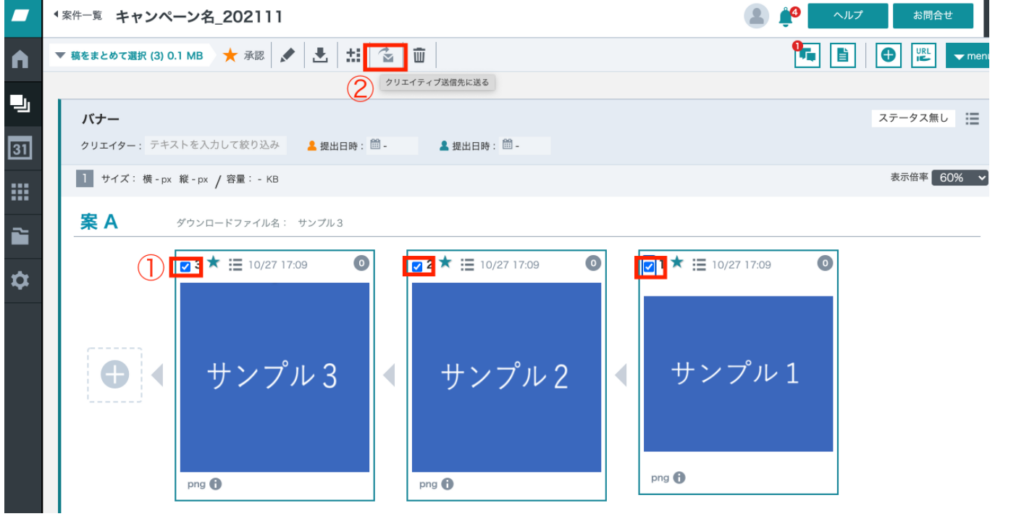
- バージョン管理画面にて、送信したいクリエイティブをチェック
- メール送信アイコンをクリック
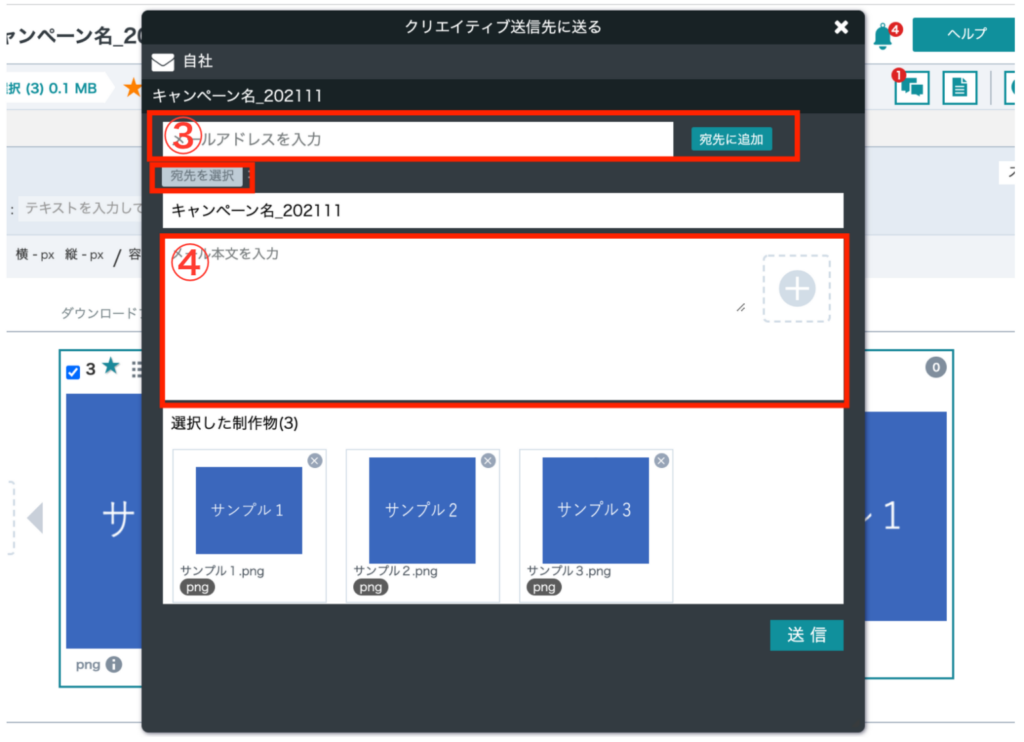
- 送信先の指定 (手入力 or 送信先指定)
- 件名と本文を入力し「送信」をクリック
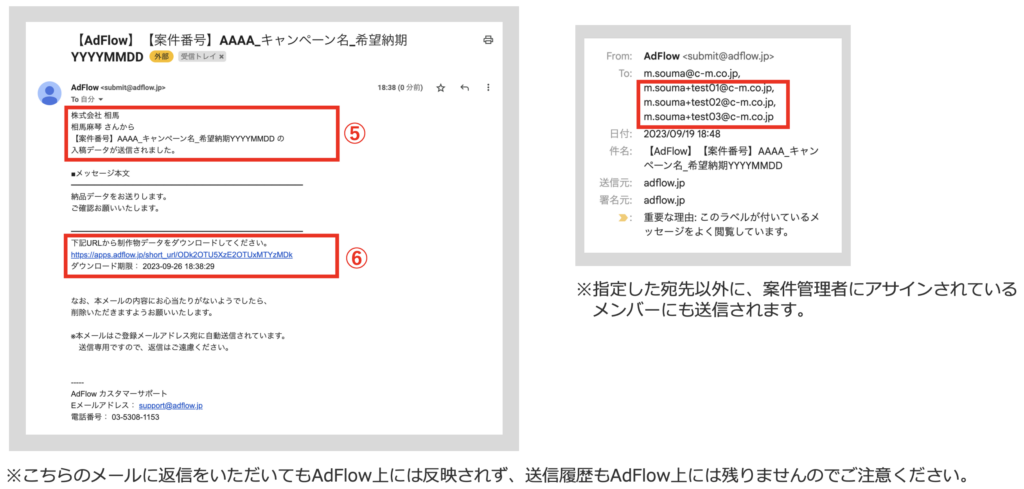
- 送信先には左図のようなメールが届きます。
※本文のカスタマイズは不可となります - 受信者はメール本文のURLをクリックするとファイルをダウンロード可能です
この記事は役に立ちましたか?
ありがとうございました!