
ここではAdFlowの「ライブラリー」に関する細かな操作をご案内します(AdFlowLibraryの操作マニュアルとしてご利用いただけます)。
ライブラリーには、バージョン管理画面で☆の色を赤にしたファイルが自動で登録されます。
AdFlow内で管理したい任意ファイルをアップロードすることも可能です。
目次
▶︎通常検索
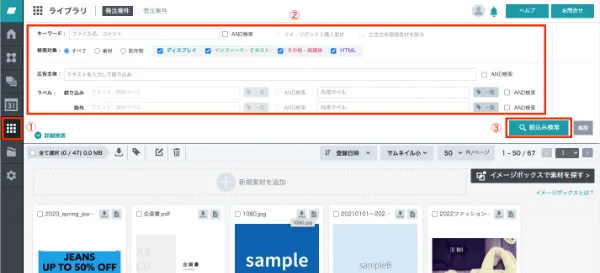
- 「ライブラリー」をクリック。
- 検索条件を入力。
※各検索項目はデフォルト『or検索』となっているため『and検索』を行う場合には「AND検索」のチェックボックスを選択。 - 「絞込み検索」をクリック。
検索対象に関する補足
| 名称 | 概要 |
|---|---|
| キーワード | ファイル名、コメントに使われているワード |
| 検索対象 | 任意登録orバージョン管理画面からの登録ファイル、進行管理している制作物枠種別 |
| 広告主体 | AdFlowに登録している広告主体 |
| ラベル | AdFlowに登録しているラベル |
▶︎詳細検索
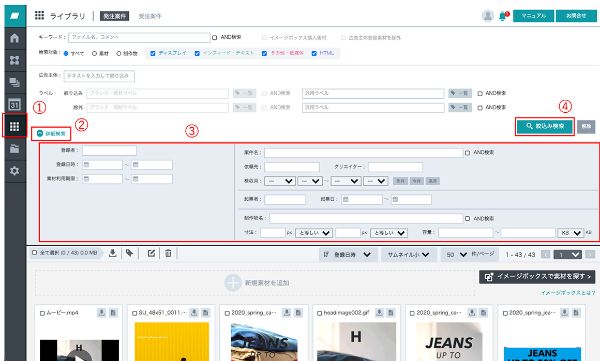
- 「ライブラリー」をクリック。
- 「詳細検索」をクリック。
- 検索条件を入力。
※各検索項目はデフォルト『or検索』となっているため『and検索』を行う場合には「AND検索」のチェックボックスを選択。 - 「絞込み検索」をクリック。
【補足】検索項目の名称説明
| 名称 | 概要 |
|---|---|
| 登録者 | ファイルの登録 |
| 登録日時 | ファイルの登録日時 |
| 素材利用期限 | ファイルに設定されている利用期限 |
| 案件名* | ファイルを制作した案件の名称 |
| 依頼先* | 制作を依頼した企業 |
| クリエイター* | 制作したデザイナー |
| 検収月* | 案件に設定されていた納期 |
| 起票者* | 案件を登録した担当者 |
| 起票日* | 案件を登録した日 |
| 制作物名 | 制作物枠に設定されていた名称 |
| 寸法 | ファイルの縦横サイズ |
| 容量 | ファイルサイズ |
*は AdFlow Library 対象外項目。
▶︎ファイルのダウンロード方法
ライブラリーに登録されたファイルをダウンロードします。
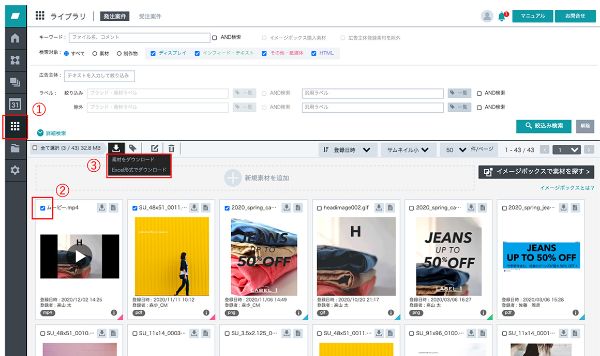
- 「ライブラリー」をクリック。
- ダウンロードしたいファイルのチェックボックスを選択。
- 「ダウンロードアイコン」にマウスカーソルを合わせ「素材をダウンロード」もしくは「Excel形式でダウンロード」をクリック。
| 名称 | 概要 |
|---|---|
| 素材をダウンロード | ライブラリーに登録されているファイル形式でダウンロード ※複数ファイルを一括でダウンロードする場合はzip形式になる |
| Excel形式でダウンロード | 選択したファイルとそれに紐づく案件名、広告主体、担当クリエイター(デザイナー)、ファイル名、ラベル情報、コメント情報などをExcelファイルで一緒にダウンロード ※動画、htmlファイルなどExcelに添付できないファイルは各項目の情報のみExcelでダウンロード |
▶︎登録情報一括編集方法(広告主体、ラベル)
ライブラリーに登録されている各ファイルに設定された広告主体、ラベル情報を一括で編集します。
(広告主体を跨ぐファイル、共通素材を選択した場合には汎用ラベルの情報のみ編集可能となります。)
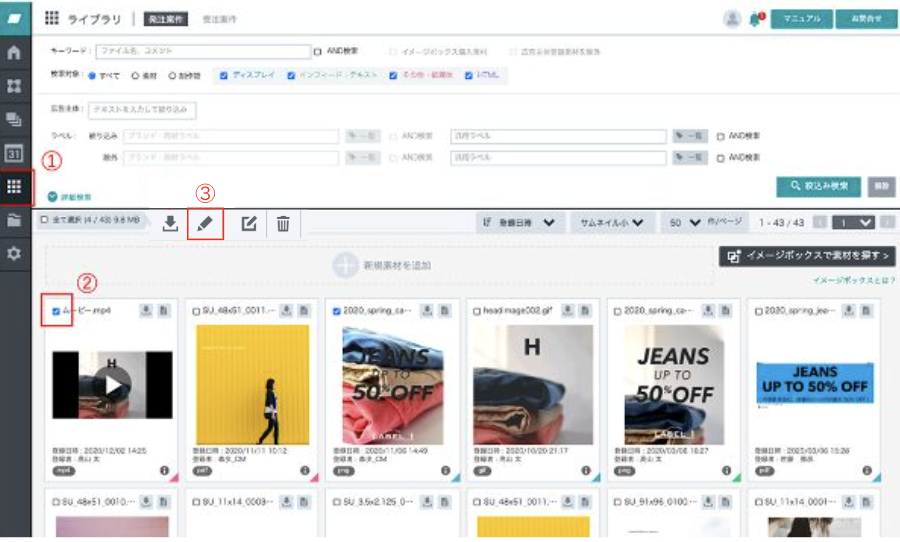
- 「ライブラリー」をクリック。
- 情報を編集したいファイルのチェックボックスを選択。
- 「編集マーク」をクリック。
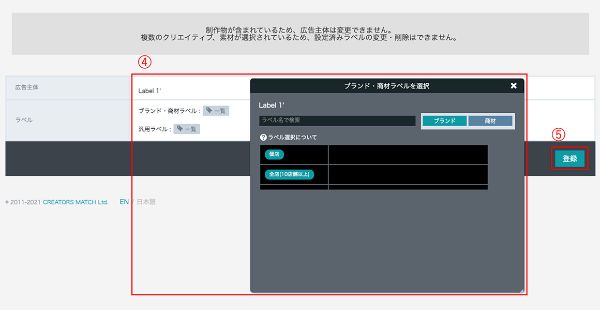
- 広告主体、ラベルを変更。
- 「登録」をクリック。
▶︎ファイルに設定されている詳細情報の確認と編集
各ファイルに設定されている詳細情報を確認します。
詳細画面内では、「案件詳細」「バージョン管理画面」への遷移や、ファイルの添付、コメントの編集などが行えます。
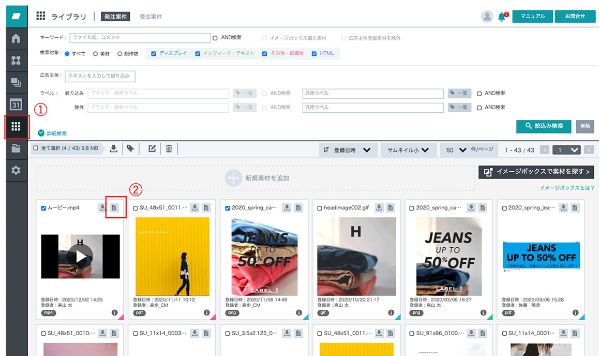
- 「ライブラリー」をクリック。
- 「詳細」をクリック。
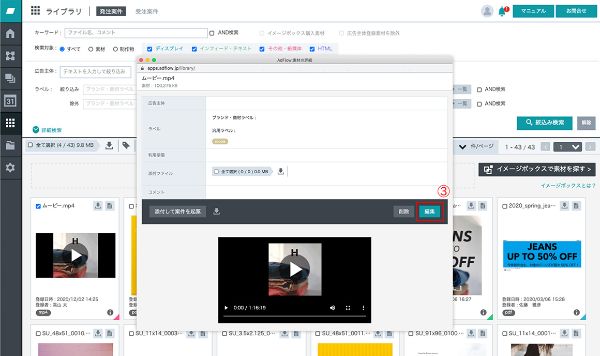
- 選択したファイルのポップアップ画面から「編集」をクリック。
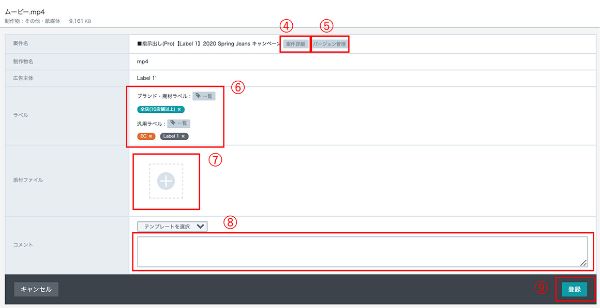
- このファイルが制作された案件の詳細情報に遷移。
- このファイルが制作された案件「バージョン管理」画面に遷移。
- ラベルの情報を変更。
- 関連ファイルを添付。
- 関連コメントを記入。
- 「登録」をクリック。
▶︎任意ファイルのアップロード方法
ロゴデータや規定資料などAdFlow(Library)で管理したい任意のファイルをアップします。
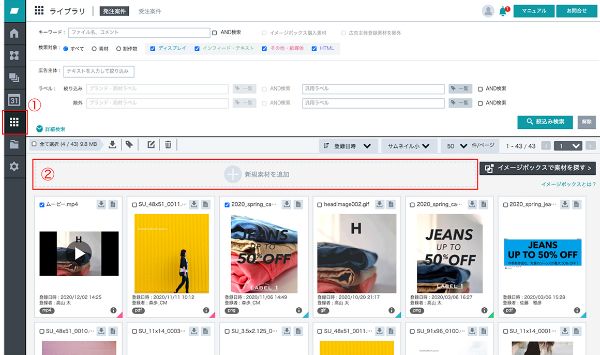
- 「ライブラリー」をクリック。
- 登録するファイルをアップロード。
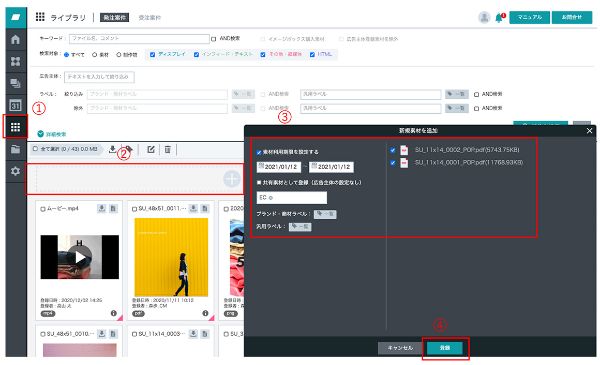
- 登録するファイルに設定する情報を選択。
▽ 付与できる情報
・素材利用期限
・広告主体
(※「共有素材として登録」がデフォルトで選択されている)
・ブランド・商材ラベル
・汎用ラベル - 「登録」をクリック。
▶︎登録ファイルの削除
登録したファイルを削除します。
案件制作物の場合、バージョン管理画面にアップしたファイルは削除されないのでご留意ください。
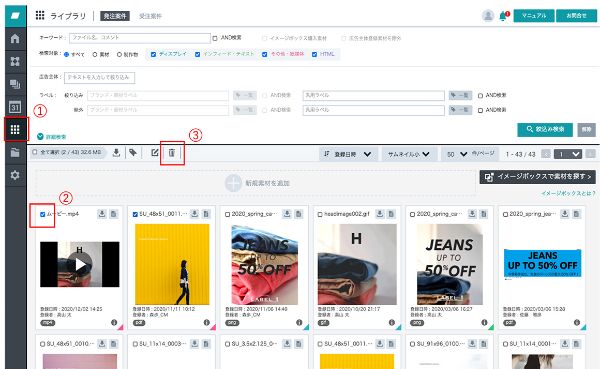
- 「ライブラリー」をクリック。
- 削除したいファイルのチェックボックスを選択。
- 「ゴミ箱ボタン」をクリック。
▶︎ファイルを添付してオーダー
ライブラリーに登録されているファイルを参考ファイル、素材ファイルとして添付してオーダーします。
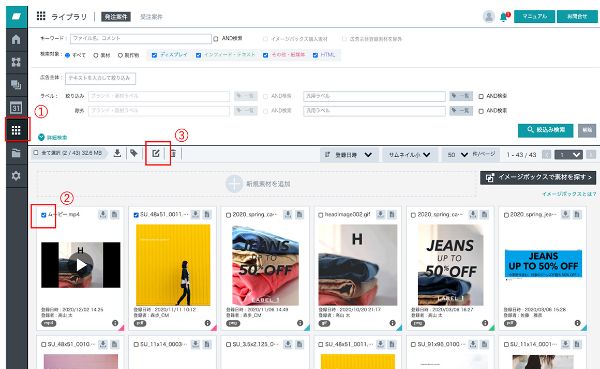
- 「ライブラリー」をクリック。
- オーダー時に添付したいファイルのチェックボックスを選択。
- 「オーダーボタン」をクリック。
→ 選択したファイルが添付されたオーダーフォームが立ち上がります。
この記事は役に立ちましたか?
ありがとうございました!