
タスク・スケジュール画面では、案件全体のスケジュールと案件に紐づく制作物ごとのスケジュールを表示させ、
その中でタスク設定・確認をすることができます。このページでは細かい操作について説明させていただきます。
目次
▶︎タスク・スケジュール機能を開く
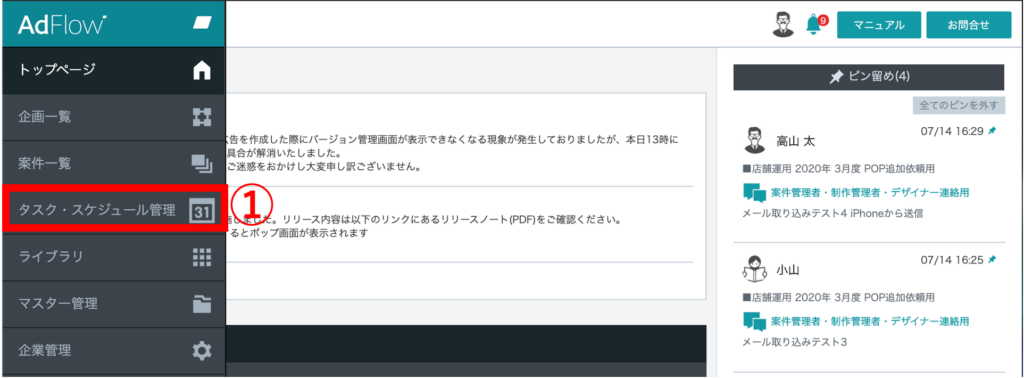
- AdFlow画面左メニューより「タスク・スケジュール管理」をクリック
▶︎該当案件を検索
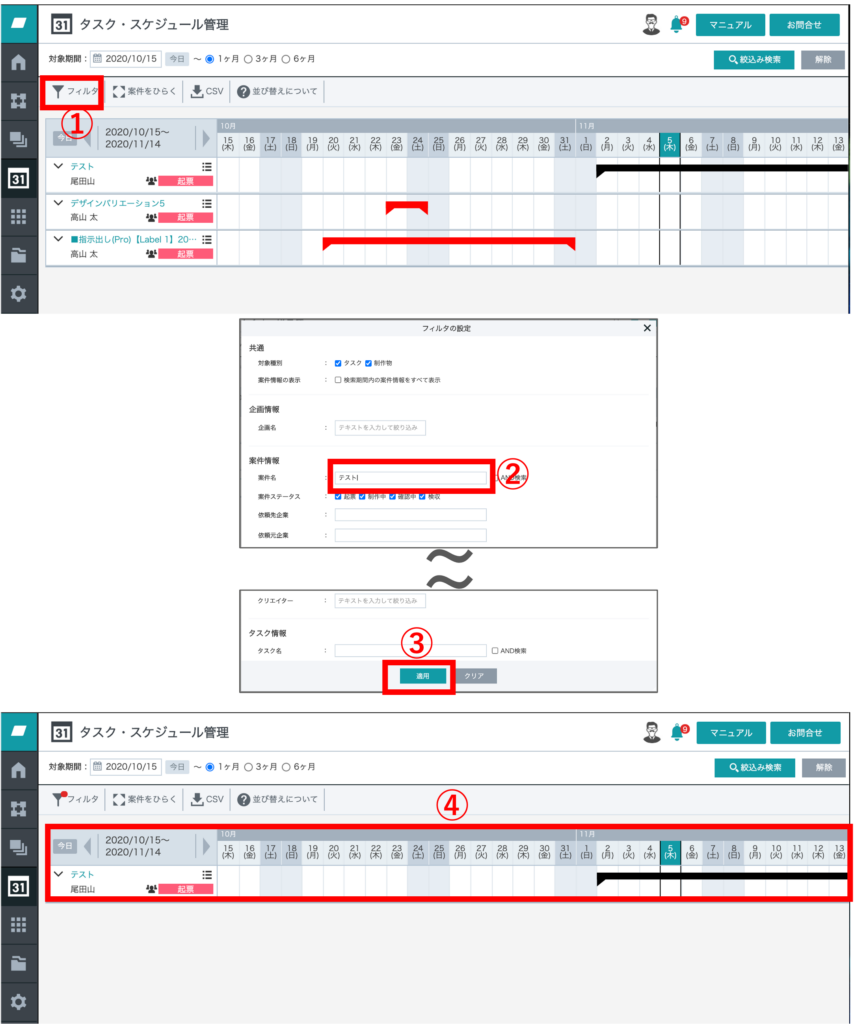
- 「フィルタ」をクリック
- 通知メール内の「案件タイトル」などをコピー&ペースト
- 適用をクリック
- 該当の案件が絞り込まれて表示されます
【補足】ガントチャートのアイコン説明
| アイコン | 説明 |
|---|---|
| 黒いバー | 起票から納品までの全体スケジュール |
| グレーのバー | 実施期間 |
| ひし形マーク | カスタム日時設定 |
| 青色の四角 | 制作管理者の稼働 |
| オレンジ色の四角 | 案件管理者の稼働 |
▶︎案件ステータスを変更する
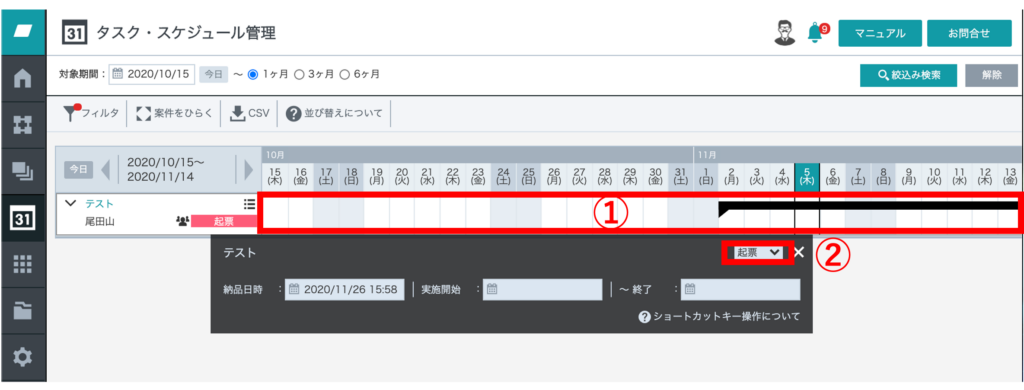
- 該当の案件タイトル、右横の帯をクリック
- 案件ステータス箇所をクリックし任意のステータスに変更
▶︎案件を開く
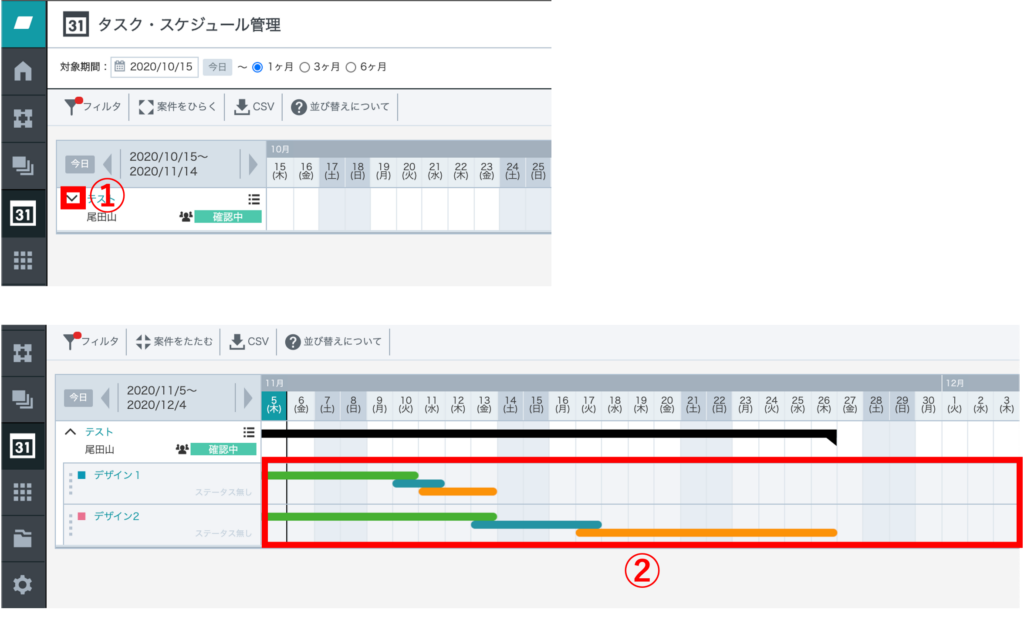
- 該当の案件タイトル、
左の⌵をクリック - 案件内の制作物やタスクのスケジュールが表示されます
▶︎案件詳細を開く
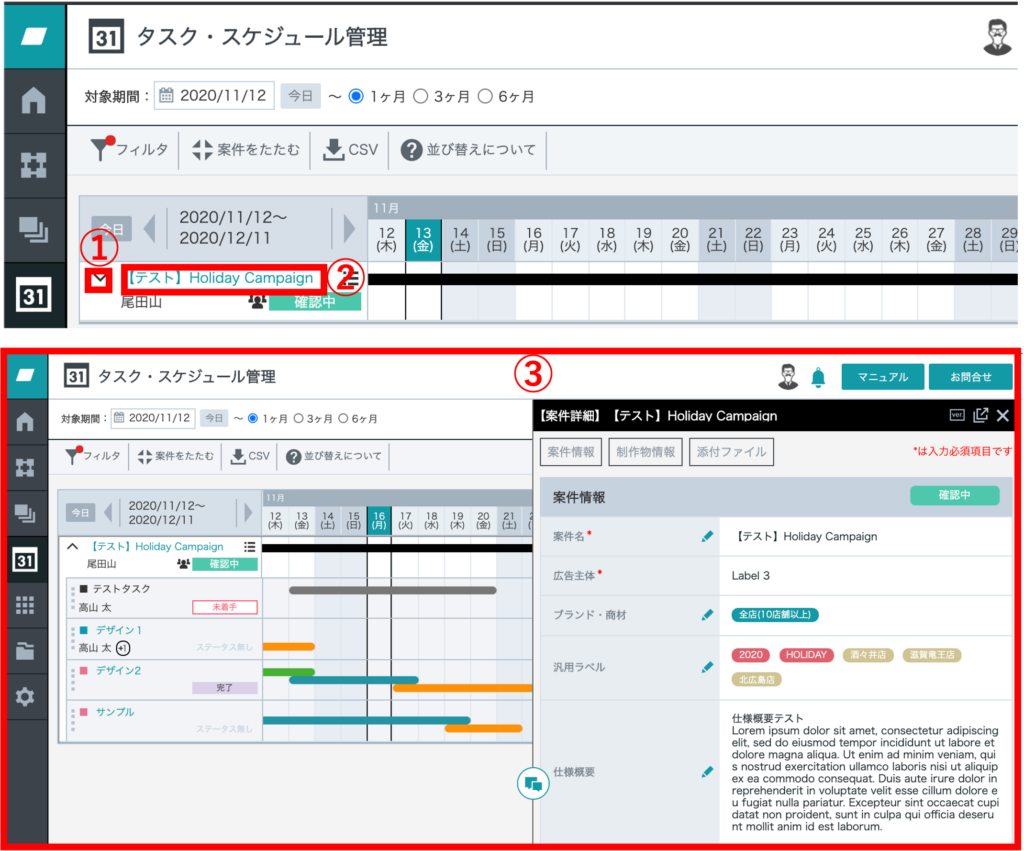
- 該当の案件タイトル、
左の⌵をクリック - 案件タイトルをクリック
- 案件内の制作物やタスクのスケジュールと【案件詳細】が表示されます
▶︎制作物枠を追加する
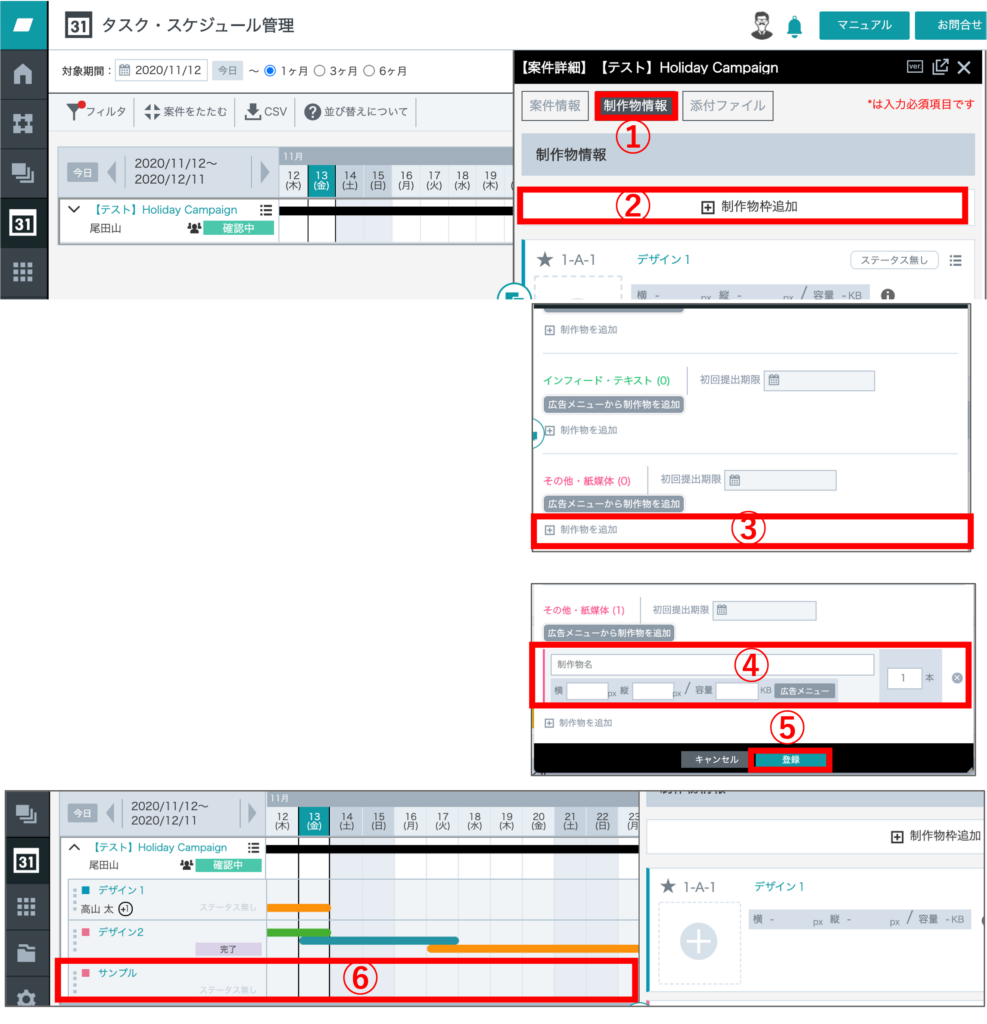
- 「制作物情報」をクリック
- 「制作物枠追加」をクリック
- 「制作物を追加」をクリック
- 制作物名を入力
- 「登録」をクリック
- 登録された制作物枠が表示されます
▶︎スケジュールを入力する
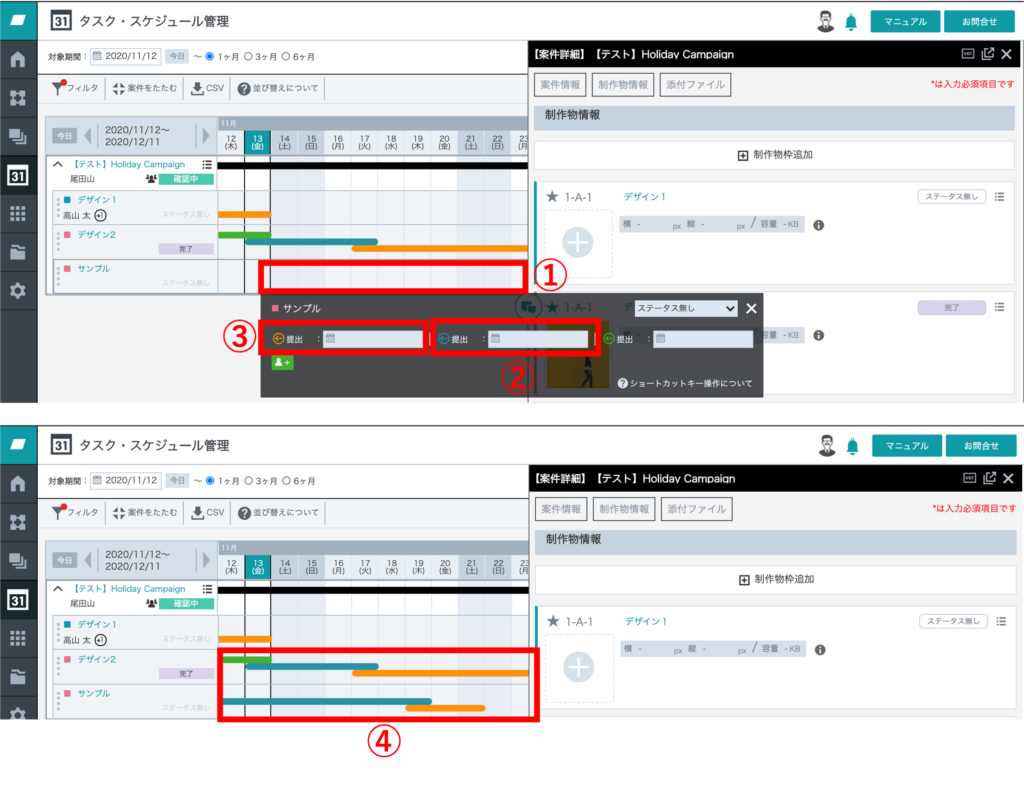
- 制作物枠の行をクリック
- 制作管理者の提出日を入力
- 案件管理者の提出期日を入力
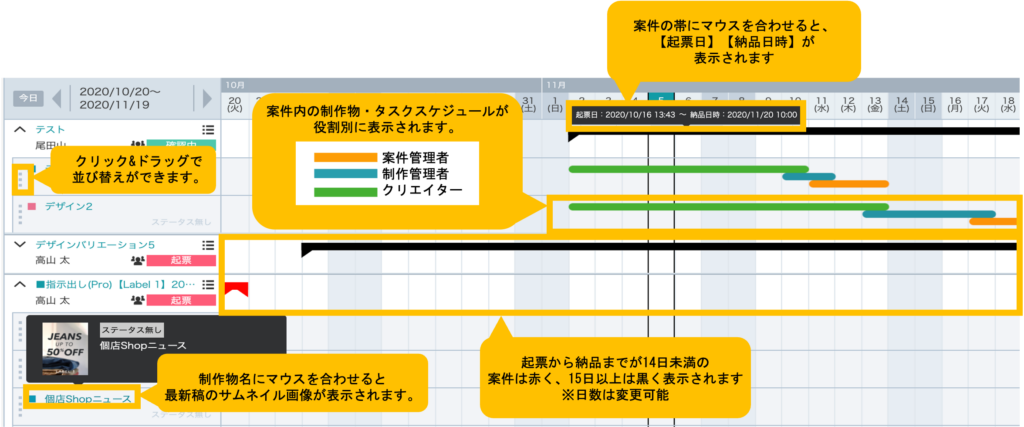
- 案件内の制作物・タスクスケジュールが役割別に表示されます
※クリエイターのスケジュールは自社発注の場合のみ表示されます。また、企業連携をしている場合、連携先企業には案件管理者のスケジュールは表示されません
▶︎スケジュールを確認する
▶︎タスクを入力する
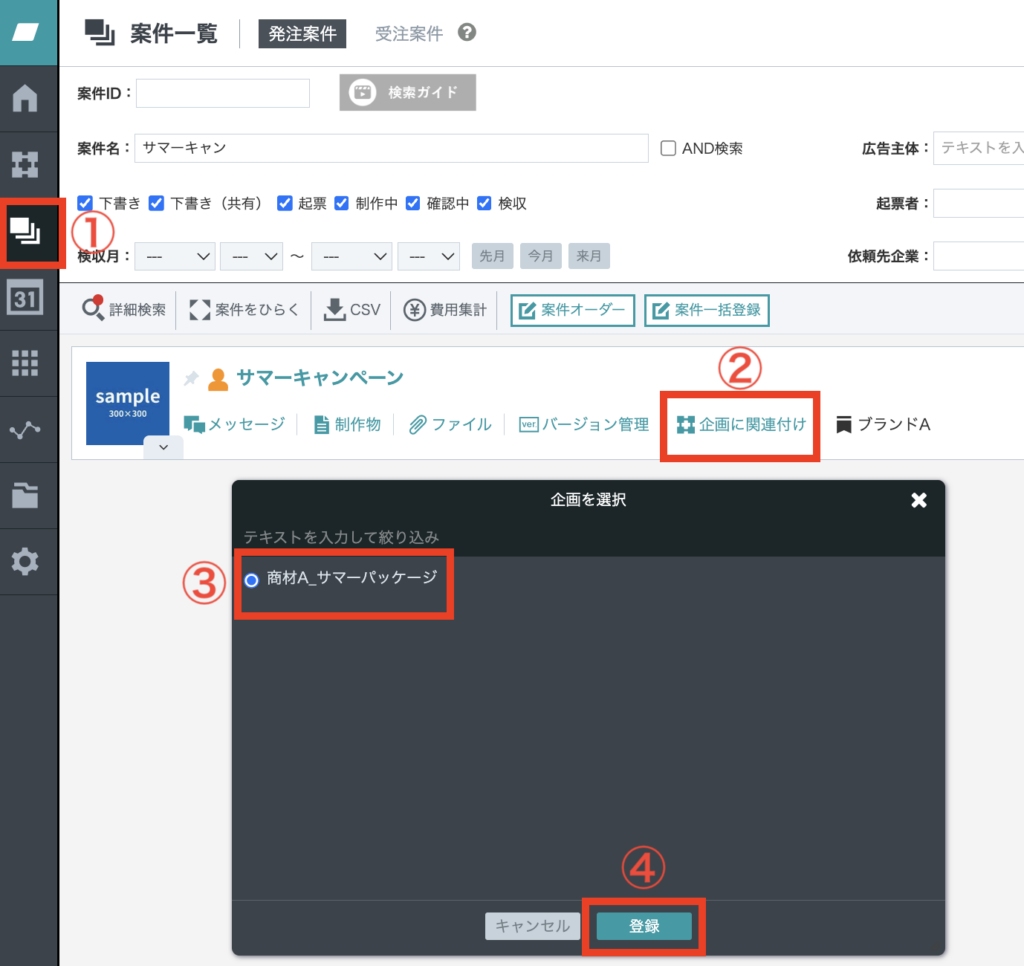
- 該当の案件タイトル、右の3本線をクリックし「新規タスク追加」を選択
- タスク名、スケジュールを入力し担当者を設定
- 「登録」をクリック
タスクの編集・移動
タスクの行をクリックすることで、タスクステータスの変更や、情報の編集が可能です。
またタスク名左側の︙を選択し、ドラッグする事で並び替えもできます。
▶︎メッセージを送る
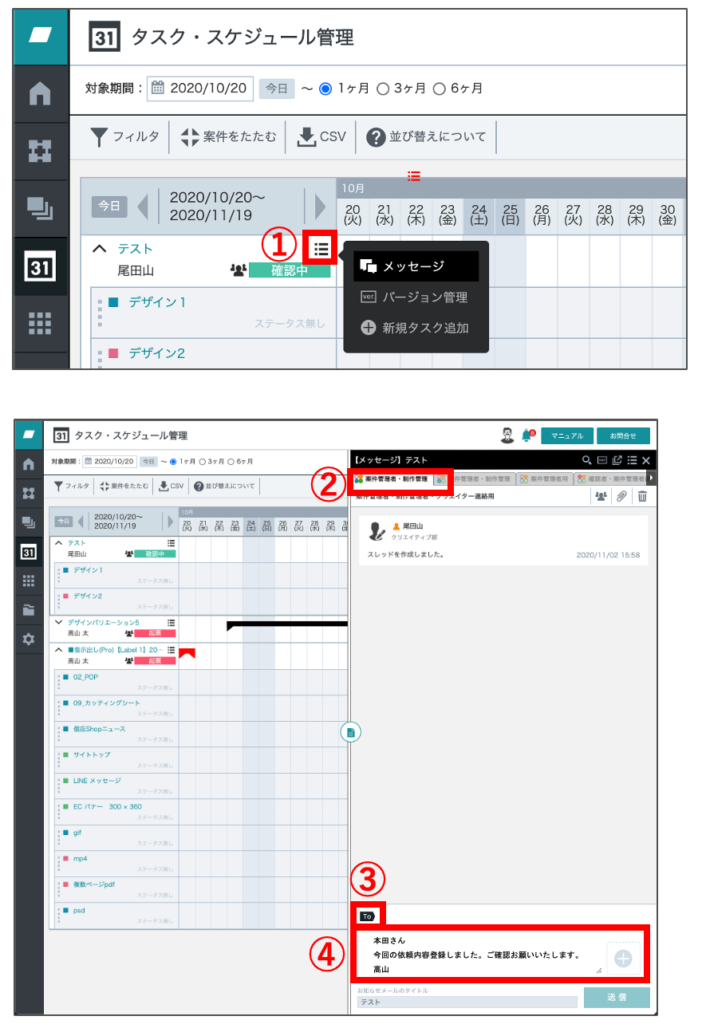
- 該当の案件タイトル、右の3本線をクリックし「新規タスク追加」を選択
- 任意のスレッドでメッセージを送る
- 「To」をクリックし該当者を選択する
- メッセージを入力し「送信」をクリック
この記事は役に立ちましたか?
ありがとうございました!