
広告運用レポートに関する操作マニュアルはこちらを参照してください。
目次
バナー&動画
レポート画面を開く
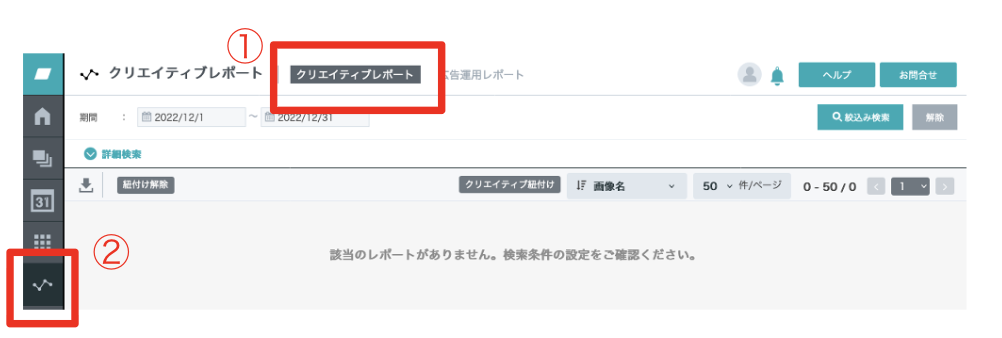
- レポートメニューを選択
- 「クリエイティブレポート」を選択
クリエイティブを紐付ける
バージョン管理で(校了マーク)をつけたクリエイティブと配信クリエイティブの紐付けを行います。
※ライブラリから登録いただいたクリエイティブへの紐付けもできます。
※自動紐付けの機能もございます。
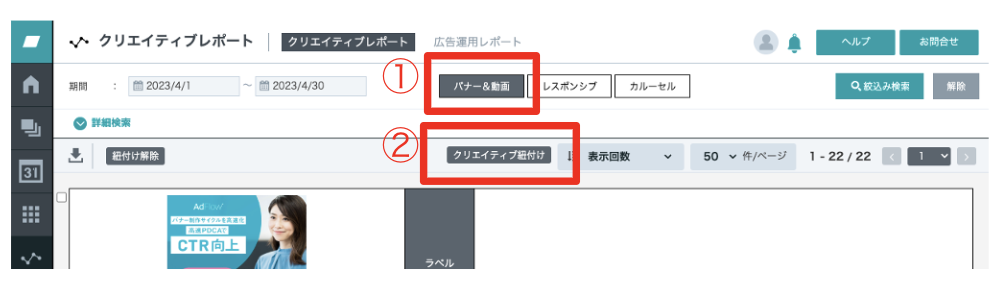
- 「バナー&動画」をクリック
- 「クリエイティブ紐付け」をクリック
配信しているクリエイティブの中から紐付けたいクリエイティブを選択します。
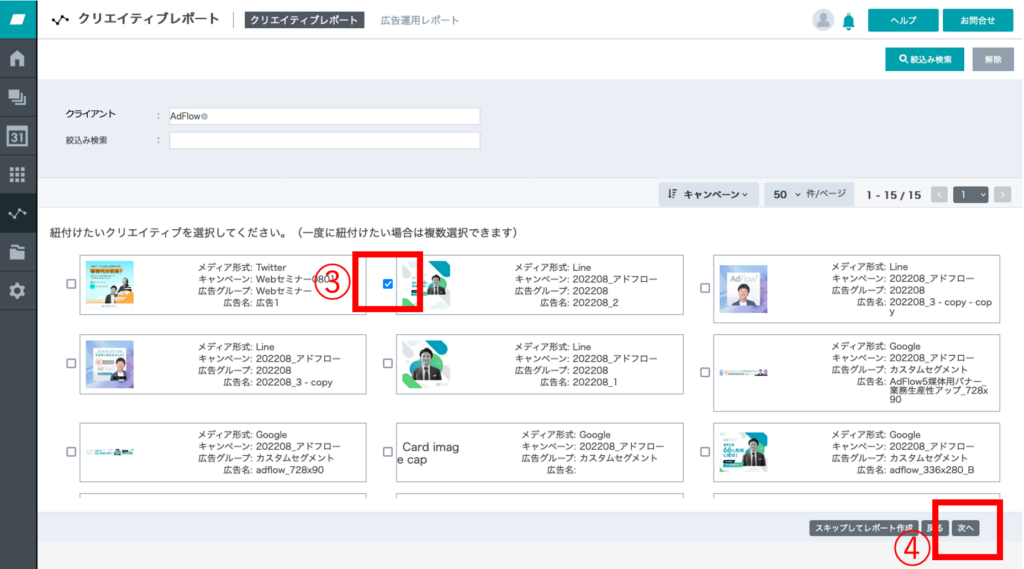
- 紐付けたいクリエイティブを選択
- 「次へ」をクリック
【補足】クリエイティブの検索
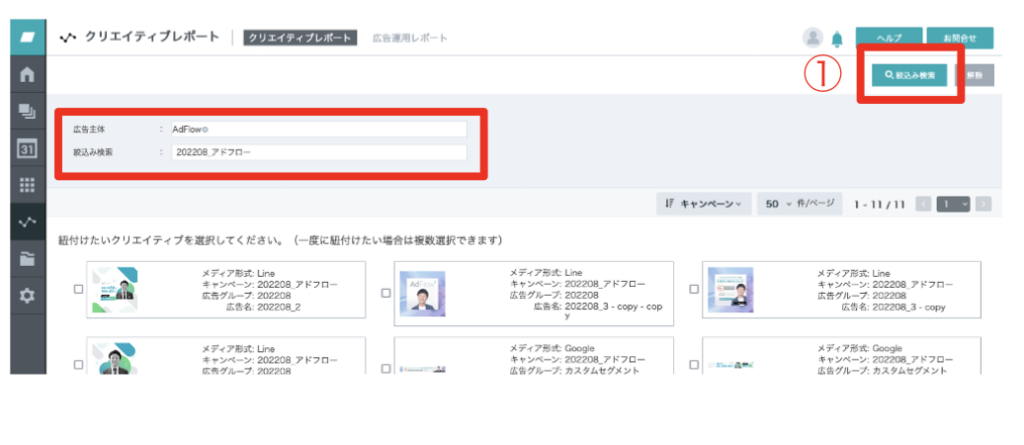
- 絞り込み内容を設定したら
「絞り込み検索」をクリック
レスポンシブ
レポート画面を開く
- レポートメニューを選択
- 「クリエイティブレポート」を選択
クリエイティブを紐付ける
バージョン管理で(校了マーク)をつけたクリエイティブと配信クリエイティブの紐付けを行います。
※ライブラリから登録いただいたクリエイティブへの紐付けもできます。
※自動紐付けの機能もございます。
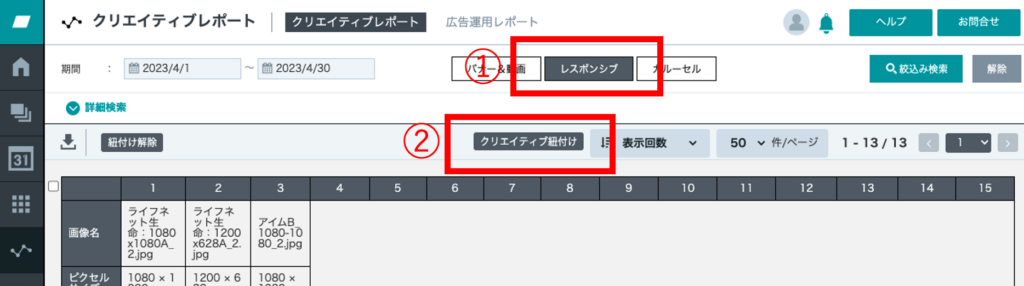
- 「レスポンシブ」をクリック
- 「クリエイティブ紐付け」をクリック
配信しているクリエイティブの中から紐付けたいクリエイティブを選択します。
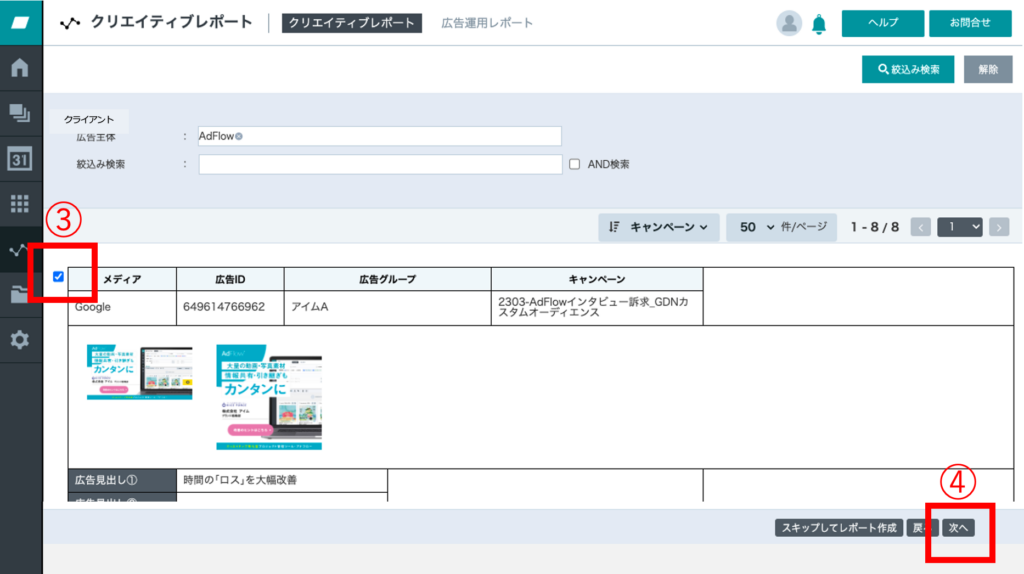
- 紐付けたいクリエイティブを選択
- 「次へ」をクリック
【補足】クリエイティブの検索
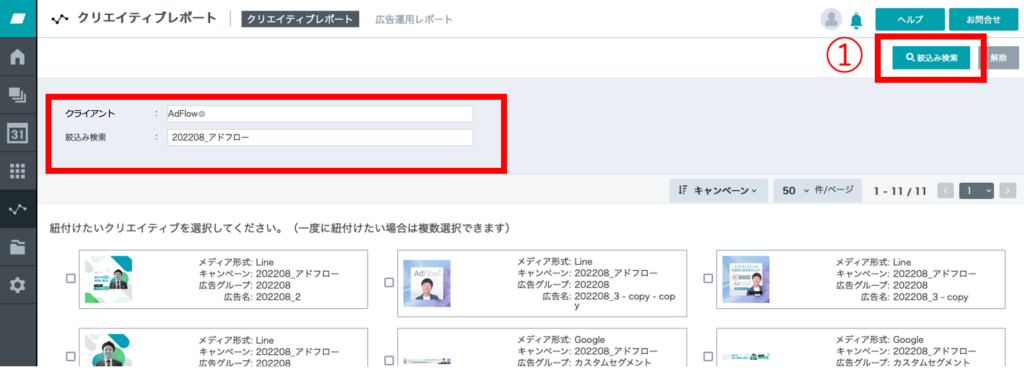
- 絞り込み内容を設定したら
「絞り込み検索」をクリック
クリエイティブを紐づける(続き)
バージョン管理で(校了マーク)をつけたクリエイティブが表示されます。
クリエイティブ毎に紐付けを行います。
※ライブラリから登録いただいたクリエイティブへの紐付けもできます。
※自動紐付けの機能もございます。
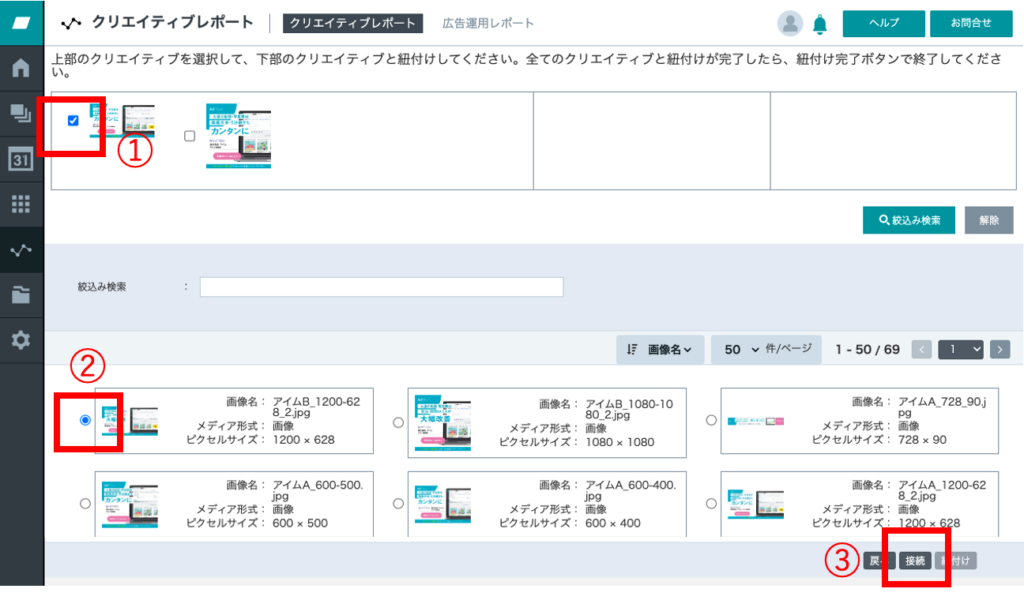
- 紐づけるクリエイティブを選択
- 紐づけるクリエイティブを選択
- 「接続」をクリック
①〜③を繰り返し、全てのクリエイティブの紐付けをします。
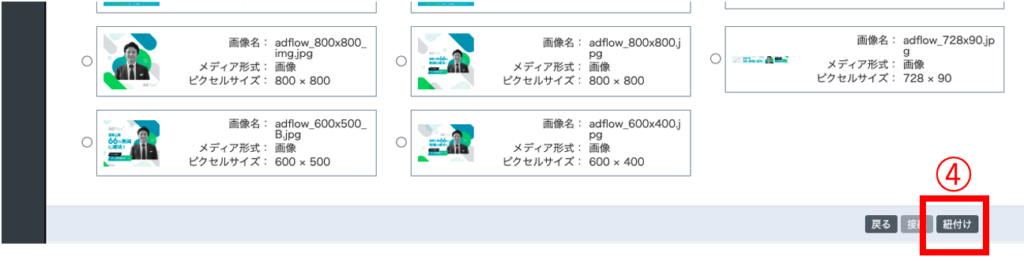
- 「紐付け」をクリック
カルーセル
レポート画面を開く
- レポートメニューを選択
- 「クリエイティブレポート」を選択
クリエイティブを紐付ける
バージョン管理で(校了マーク)をつけたクリエイティブと配信クリエイティブの紐付けを行います。
※ライブラリから登録いただいたクリエイティブへの紐付けもできます。
※自動紐付けの機能もございます。
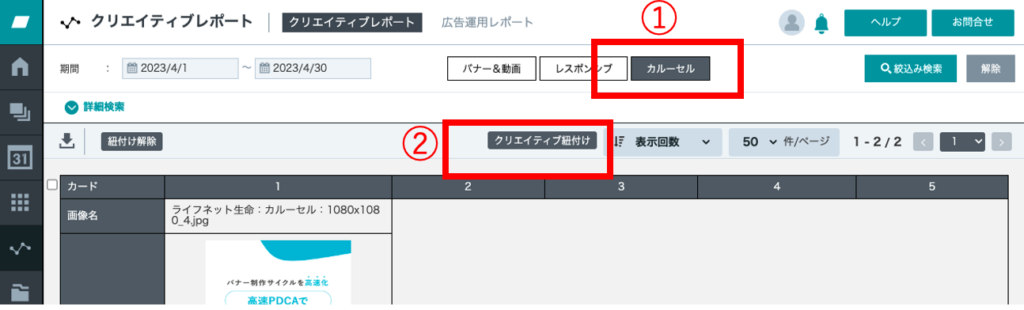
- 「カルーセル」をクリック
- 「クリエイティブ紐付け」をクリック
配信しているクリエイティブの中から紐付けたいクリエイティブを選択します。
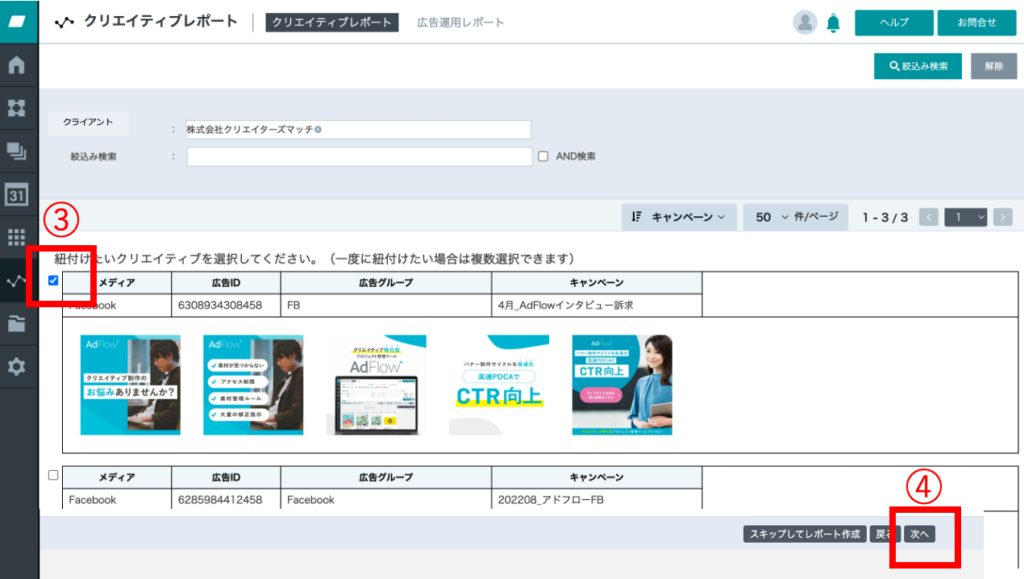
- 紐付けたいクリエイティブを選択
- 「次へ」をクリック
【補足】クリエイティブの検索
- 絞り込み内容を設定したら
「絞り込み検索」をクリック
クリエイティブを紐づける(続き)
バージョン管理で(校了マーク)をつけたクリエイティブが表示されます。
クリエイティブ毎に紐付けを行います。
※ライブラリから登録いただいたクリエイティブへの紐付けもできます。
※自動紐付けの機能もございます。
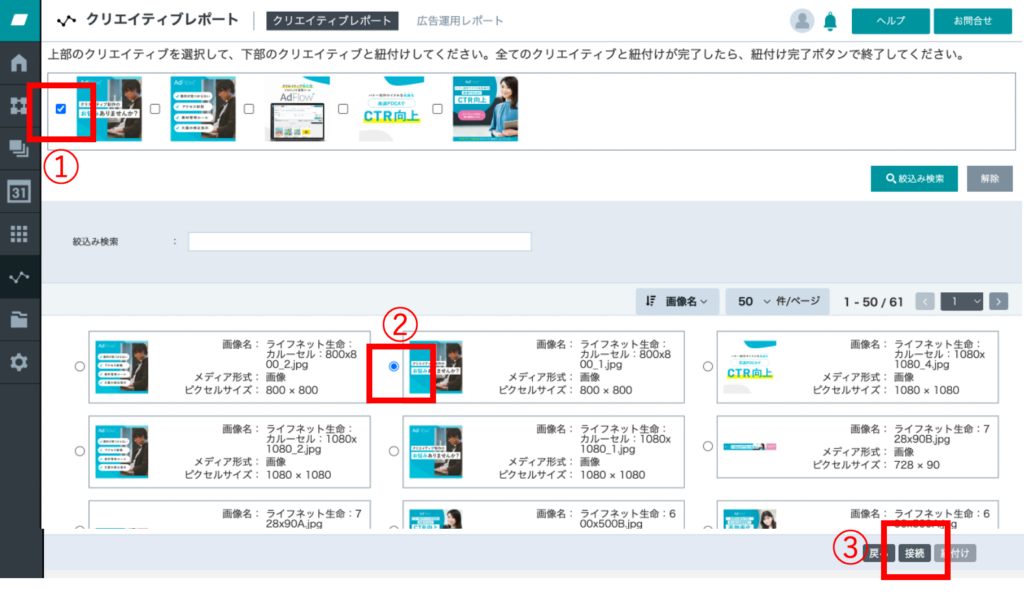
- 紐づけるクリエイティブを選択
- 紐づけるクリエイティブを選択
- 「接続」をクリック
①〜③を繰り返し、全てのクリエイティブの紐付けをします。
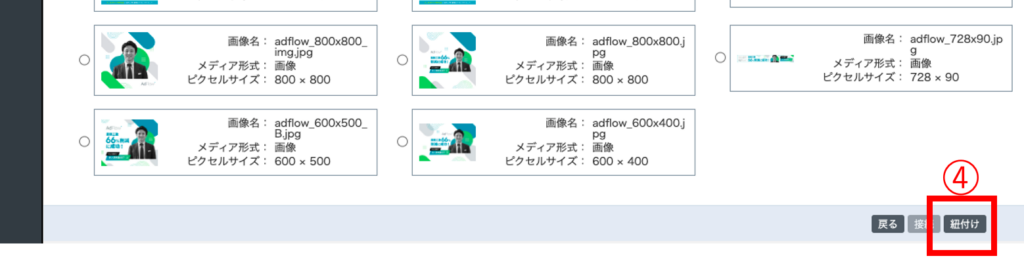
- 「紐付け」をクリック
この記事は役に立ちましたか?
ありがとうございました!